استخدم Notion Calendar مع Notion
يعمل Notion Calendar وNotion معًا لخلق تجربة سلسة أثناء انتقالك من الاجتماعات إلى الملاحظات إلى المشاريع 🪄
الانتقال إلى الأسئلة الشائعةيمكنك دمج Notion Calendar مع Notion من أجل:
أضف صفحات Notion وAI Meeting Notes إلى أحداثك.
اعرض وأدر قواعد بيانات Notion في تقويمك، طالما أن قواعد البيانات تحتوي على خاصية التاريخ.
لربط مساحات عمل Notion الخاصة بك بـ Notion Calendar:
افتح Notion Calendar على سطح المكتب أو الويب.
انتقل إلى
الإعدادات.تحت
مساحة عمل Notion، اخترإضافة مساحة عمل Notion.امنح Notion Calendar حق الوصول إلى Notion. إذا نجح التكامل، فستراه يظهر في إعداداتك.

ملاحظة:
إذا كان لديك مساحات عمل متعددة، فأنت بحاجة إلى ربطها بشكل فردي بـ تقويم Notion، حتى لو كانت مساحات العمل هذه مرتبطة بنفس عنوان البريد الإلكتروني.
لا يمكن لمسؤول مساحة العمل تشغيل تقويم Notion للجميع في مساحة عمل Notion الخاصة بهم. يجب ربط تقويم Notion وNotion على مستوى المستخدم.
لا تقلق، ربط تقويم Notion وNotion لا يعني أن شركتك ستتمكن من الوصول إلى تقويماتك.
عند إنشاء حدث في Notion Calendar، سترى الحقل Add AI meeting notes في الحدث. يمنحك هذا خيارات مختلفة لإنشاء AI Meeting Notes للحدث:
إنشاء AI Meeting Note جديدة: سيؤدي هذا إلى فتح Notion وإنشاء صفحة اجتماع جديدة تحمل اسم الحدث وتاريخه ووقته في العنوان.
Add note to existing page: اختر من بين صفحات مختلفة داخل مساحة عمل Notion المتصلة.تغيير مساحة عمل: حدد مساحة عمل لاختيار قاعدة بيانات افتراضية لتخزين ملاحظات اجتماع الذكاء الاصطناعي الخاصة بك.
ملاحظة: يمكنك تعيين قاعدة بيانات الاجتماعات الافتراضية الخاصة بك في Notion أو تقويم Notion. تتم مزامنة هذا الإعداد بين كلا التطبيقين.
تعرف على المزيد ← ملاحظات الاجتماع المدعومة بالذكاء الاصطناعي
بشكل افتراضي، تكون ملاحظات الاجتماع التي تنشئها خاصة بك فقط. يمكنك اختيار مشاركة الملاحظات التي يتم إنشاؤها من حدث تقويم Notion تلقائيًا مع المشاركين في الاجتماع الذين هم أعضاء في مساحة عملك.
للقيام بذلك، انتقل إلى الإعدادات → Notion AI → المشاركة التلقائية مع المشاركين في حدث التقويم الداخلي وقم بطي الخيار.
يمكنك دائمًا تعديل إعدادات المشاركة يدويًا بعد الإنشاء. اعرف المزيد عن كيفية مشاركة ملاحظات اجتماع الذكاء الاصطناعي هنا.
ملاحظة: لكي يتم ربطها بـ تقويم Notion، يجب أن تحتوي قاعدة بيانات Notion على خاصية التاريخ.
قد تستخدم قواعد بيانات Notion لتتبع المشاريع أو الأحداث المهمة. يمكنك جلب هذه الأحداث مباشرة إلى Notion Calendar حتى تتمكن من رؤية كل هذه التواريخ في مكان واحد!
من يمكنه ربط قاعدة بيانات Notion بـ Notion Calendar؟
لربط قاعدة بيانات Notion بـ Notion Calendar، يجب أن تتمتع بصلاحية Can view على الأقل لقاعدة البيانات.
لتعديل أو إضافة صفحات في قاعدة بيانات عبر Notion Calendar، يجب أن تتمتع بصلاحية Can edit content على الأقل لقاعدة البيانات. بخلاف ذلك، ستتمكن فقط من عرض صفحات قاعدة البيانات في تقويمك.
إضافة قاعدة بيانات Notion إلى Notion Calendar
لإضافة قاعدة بيانات Notion إلى Notion Calendar:
في أسفل الشريط الجانبي الأيسر لـ Notion Calendar، ابحث عن مساحة عمل Notion التي تحتوي على قاعدة البيانات التي تريد رؤيتها في تقويمك.
مرر مؤشر الماوس فوق اسم تقويم Notion، ثم حدد
•••→إضافة قاعدة بيانات Notion. ابحث عن قاعدة البيانات التي تريد إضافتها إلى تقويمك وحددها.ستظهر التواريخ من قاعدة بياناتك في تقويم Notion. إذا كانت قاعدة بياناتك تحتوي على خصائص تاريخ متعددة، فستحتاج إلى تحديد خاصية أساسية سيتم استخدامها لملء تقويمك.
بدلاً من ذلك، يمكنك استخدام اختصار لوحة المفاتيح O، أو إدخال cmd + K وكتابة "إظهار قاعدة بيانات Notion".
يمكنك أيضًا إضافة قاعدة بيانات Notion إلى تقويم Notion من داخل Notion. افتح قاعدة بياناتك في Notion، وانقر على اسم عرض قاعدة البيانات، ثم حدد إدارة في تقويم Notion.
إذا كنت ترغب في إضافة عرض إضافي من قاعدة بيانات قمت بربطها بالفعل بتقويم Notion:
ابحث عن اسم قاعدة البيانات في الشريط الجانبي الأيسر لتقويم Notion.
حدد
•••بجوار اسم قاعدة البيانات →إضافة عرض قاعدة بيانات Notion.حدد عرض قاعدة بيانات Notion الذي تريد إضافته.
ملاحظة:
يمكنك فقط إضافة قاعدة بيانات أثناء استخدام تقويم Notion لسطح المكتب أو الويب.
في الوقت الحالي، يمكنك فقط عرض قاعدة بيانات Notion الخاصة بك في تقويم Notion، وليس في تقويم Google أو iCloud.
يمكنك إضافة ما يصل إلى 20 قاعدة بيانات إلى تقويم Notion.
على الرغم من أنه يمكنك ربط قاعدة بيانات Notion موجودة بـ تقويم Notion، إلا أنه لا يمكنك تحويل تقويم Notion الخاص بك إلى قاعدة بيانات Notion في هذا الوقت.
إذا لم تتمكن من رؤية صفحة قاعدة بيانات معينة في تقويم Notion على الرغم من امتلاكك صلاحية عرض قاعدة البيانات، فمن المحتمل أن صفحة قاعدة البيانات تتمتع بأذونات محددة تختلف عن أذونات بقية قاعدة البيانات.
بمجرد ربط قاعدة بيانات Notion بتقويم Notion، يمكنك إدارة جميع صفحات قاعدة البيانات تلك مباشرة من داخل تقويمك.
لتعديل صفحة قاعدة بيانات موجودة من شبكة تقويم Notion الخاصة بك:
حدد عنصر قاعدة بيانات Notion.
في لوحة السياق اليمنى، قم بتغيير عنوان الحدث وتاريخه ووقته. يمكنك أيضًا تعديل أي من خصائص التحديد (وليس التحديد المتعدد) للعنصر، مثل خاصية الحالة. يمكنك حتى نقل العنصر إلى تقويم Notion أو قاعدة بيانات أو عرض قاعدة بيانات آخر.
يمكنك حتى إدارة قواعد بيانات كاملة باستخدام لوحة قائمة مفيدة على الجانب الأيسر من تقويم Notion. قد يكون هذا مفيدًا إذا قمت بدمج قاعدة بيانات مهام مع تقويم Notion، وترغب في تعيين مهام لتواريخ محددة أو تحديث معلومات المهام دون مغادرة تقويمك.
لإدارة قاعدة بيانات في تقويم Notion:
اعثر على اسم قاعدة بيانات Notion في الشريط الجانبي الأيسر لتقويم Notion وانقر عليه.
ستفتح لوحة جديدة تعرض لك جميع الصفحات الموجودة في قاعدة بياناتك.
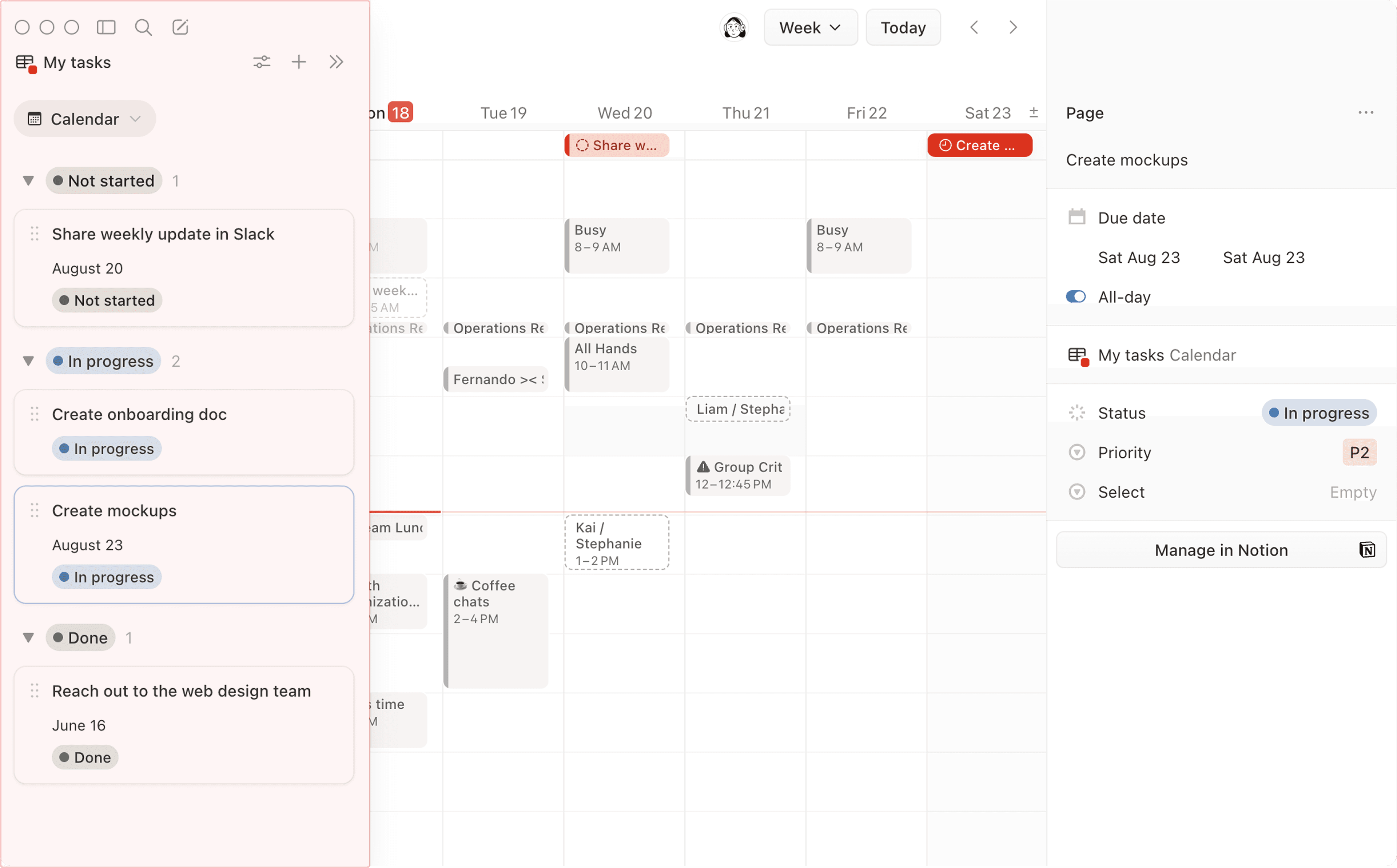
من هذه اللوحة، يمكنك:
انقر على
+في الجزء العلوي من اللوحة لإنشاء صفحة جديدة في قاعدة البيانات. لن تتمكن من القيام بذلك إلا إذا كان لديك صلاحية تعديل قاعدة البيانات الأصلية في Notion.اسحب عنصر قاعدة بيانات Notion إلى شبكة تقويم Notion الخاصة بك، أو انقر عليه لتعديل تفاصيله من لوحة السياق اليمنى. بدلاً من ذلك، يمكنك تمرير المؤشر فوق الصفحة في لوحة القائمة وتحديد
✏️لتعديل خصائص الصفحة بسرعة.ملاحظة: يمكن إدارة الخصائص التالية عبر تقويم Notion:
العنوان
التاريخ
الحالة
تحديد وتحديد متعدد
أيقونة صفحة قاعدة البيانات
النص (يتم دعم تنسيق النص المنسق، ولكن لا يتم دعم الدوال والإشارات)
خانات الاختيار
المُعرِّف (للقراءة فقط)
الشخص (للقراءة فقط)
انقر على أيقونة شريط التمرير في الجزء العلوي من اللوحة لـ:
تغيير
لونعرض قاعدة البيانات كما يظهر في تقويمك.تغيير
عامل تصفية الحالةحتى تتمكن من رؤية، على سبيل المثال، الصفحات التي لا تزال قيد التقدم فقط.تغيير
عامل تصفية التاريخحتى تتمكن من رؤية، على سبيل المثال، الصفحات التي لم يتم تعيين تاريخ لها بعد فقط.تغيير الخصائص الأساسيةالتي تريد من تقويم Notion النظر فيها لقاعدة البيانات تلك. يكون هذا مفيداً بشكل خاص إذا كانت قاعدة بياناتك تحتوي على خصائص تاريخ أو حالة متعددة، وتريد عرض قاعدة بياناتك باستخدام خاصية تاريخ أو حالة مختلفة.
افتح القائمة المنسدلة بجوار عرض قاعدة البيانات الحالي وأضف عرض قاعدة بيانات موجوداً آخر، أو
إنشاء عرض في Notion.
ستنعكس أي تغييرات تجريها في قاعدة البيانات الأصلية في Notion.
ملاحظة:
إذا كانت التواريخ الخاصة بقاعدة بيانات تربطها بـ تقويم Notion يتم إنشاؤها باستخدام خصائص المعادلة، أو وقت الإنشاء (Created time)، أو وقت آخر تعديل (Last edited time)، فستكون هذه التواريخ للقراءة فقط في تقويم Notion. بعبارة أخرى، لا يمكنك تعديل تلك التواريخ من داخل تقويمك.
إذا قمت بنسخ عنصر قاعدة بيانات Notion في تقويم Notion، فسيتم إنشاء صفحة جديدة في قاعدة بيانات Notion الخاصة بك بنفس العنوان والتاريخ، ولكن لن يتم نسخ أي محتوى آخر داخل الصفحة الأصلية.
إذا قمت بنقل عنصر قاعدة بيانات من مساحة عمل إلى أخرى داخل تقويم Notion، فسيتم إنشاء صفحة جديدة في مساحة العمل الوجهة بنفس العنوان والتاريخ. ستتم أرشفة الصفحة الأصلية في مساحة عمل Notion المصدر ويمكن استعادتها.
إذا كنت تريد إضافة جميع الأحداث الجديدة التي تنشئها في تقويم Notion إلى قاعدة بيانات Notion الخاصة بك، فقم بتغيير تقويمك الافتراضي إلى قاعدة البيانات. للقيام بذلك، انتقل إلى الإعدادات → التقويمات → التقويم الافتراضي واختر قاعدة البيانات التي تريد تعيينها كتقويم افتراضي. على سطح المكتب، يمكنك أيضًا تعيين تقويم افتراضي بالنقر على المربع الموجود بجوار اسم قاعدة البيانات في الشريط الجانبي الأيسر.
لإزالة قاعدة بيانات من تقويم Notion:
ابحث عن اسم قاعدة البيانات في الشريط الجانبي الأيسر لـ Notion Calendar.
حدد
•••بجوار اسم قاعدة البيانات →إزالة العرض من القائمة.
يمكن عرض أحداث تقويمك والانضمام إليها مباشرة من داخل Notion. في Notion، انتقل إلى الصفحة الرئيسية في الشريط الجانبي لعرض أداة الأحداث القادمة. إذا لم تكن قد استخدمت تقويم Notion مع Notion من قبل، أو كنت مسجلاً للخروج من تقويم Notion، أو كنت تستخدم الأداة في مساحة عمل Notion جديدة أو مختلفة، يمكنك تحديد ربط تقويم Notion في الأداة لإعداد تقويمك.
ملاحظة: إذا كنت تستخدم Notion لسطح المكتب، فقد يُطلب منك تسجيل الدخول إلى حساب Notion الخاص بك على الويب لإعداد أداة الأحداث القادمة.
يمكنك تخصيص هذه الأداة لعرض التقويمات والأحداث التي تريدها. يمكنك ربط حسابات Notion Calendar متعددة بأداة الأحداث القادمة في الصفحة الرئيسية. إذا كنت في مساحات عمل Notion متعددة، فلا تقلق — يمكنك ضبط أداة الأحداث القادمة بشكل مختلف لكل منها! تعرف على المزيد في هذه المقالة.
إذا كنت ترغب في تغيير حساب Notion المرتبط الخاص بك، أو فقدت الوصول إلى حساب Notion الذي تستخدمه لتسجيل الدخول إلى Notion Calendar، فاتبع الخطوات هنا →

الأسئلة الشائعة
هل من الممكن إضافة أحداث تقويم Notion الخاصة بي إلى صفحة Notion؟
هل من الممكن إضافة أحداث تقويم Notion الخاصة بي إلى صفحة Notion؟
في الوقت الحالي، لا يمكنك إضافة تقويمات مثل تقويم Notion أو تقويم Google إلى Notion. إذا كنت ترغب في إنشاء تقويمات وإدارتها من داخل صفحة Notion، يمكنك معرفة المزيد حول كيفية القيام بذلك هنا ←