العروض، المجموعات، الفلاتر والخصائص
استخدم طرق العرض والخصائص المخصصة لتنظيم رسائل بريدك الإلكتروني بطريقة ذات مغزى 🗄️

سيتم إيقاف Notion Mail في 22 سبتمبر 2026. تعرف على ما سيتغير وكيفية حفظ بياناتك →
تعرض طرق العرض في Notion Mail رسائل البريد الإلكتروني بطرق تهمك. فهي تأخذ ما يوجد في صندوق الوارد الخاص بك وتعرضه بطرق فريدة لراحتك. على سبيل المثال، قد تقوم بإعداد ثلاث طرق عرض مختلفة تعرض لك رسائل بريدك الإلكتروني بثلاث طرق مختلفة:
طريقة عرض تنظم رسائل بريدك الإلكتروني حسب العميل.
طريقة عرض تنظم رسائل بريدك الإلكتروني حسب الأولوية.
طريقة عرض تنظم رسائل بريدك الإلكتروني حسب ما إذا كانت تتطلب متابعة أم لا.
تسمح طرق العرض بالمرونة والتخصيص — على سبيل المثال، يمكنك تضمين رسائل بريد إلكتروني من تصنيفات متعددة في طريقة عرض واحدة، أو تضمين أو استبعاد رسائل البريد الإلكتروني المؤرشفة، والتجميع داخل طرق العرض للحصول على معلومات أكثر دقة. تتكون كل طريقة عرض من مزيج فريد من عوامل التصفية والمجموعات والخصائص، والتي سنتناولها بالتفصيل أدناه.
عند إنشاء حساب Notion Mail، سترى قسم طرق العرض في الشريط الجانبي مع بعض طرق العرض التي تم إنشاؤها بالفعل لك بناءً على رسائل البريد الإلكتروني والتصنيفات التي كانت لديك من قبل. انقر على طريقة عرض لاستكشاف كيفية تنظيمها. يمكنك أيضًا النقر على أيقونات التصفية والتجميع والتعديل في أعلى أي طريقة عرض لمعرفة كيفية تهيئة طريقة العرض الحالية وتخصيصها بناءً على احتياجاتك.
ملاحظة: لا يمكنك سحب رسالة بريد إلكتروني من طريقة عرض إلى أخرى.
إنشاء طريقة عرض جديدة
لإنشاء طريقة عرض جديدة في Notion Mail:
ضمن
طرق العرضفي الشريط الجانبي، انقر علىطريقة عرض جديدة.يمكنك إنشاء طريقة العرض الخاصة بك عن طريق تقديم وصف، أو تهيئتها يدويًا، أو استخدام قالب. يمكنك أيضًا اختيار طريقة عرض مقترحة.
بمجرد إنشاء طريقة العرض الخاصة بك، سترى جميع رسائل بريدك منظمة بطريقة محددة. يمكنك النقر على أيقونات التصفية وتعديل طريقة العرض في أعلى صندوق الوارد لمعرفة كيفية تهيئة طريقة العرض الحالية وتخصيصها كما تشاء.
حذف طريقة عرض
لحذف طريقة عرض في Notion Mail، حدد أيقونة تعديل طريقة العرض في أعلى Notion Mail → حذف طريقة العرض. لاحظ أنه لا يمكنك حذف طريقة عرض صندوق الوارد.
توفر المجموعات طريقة لتقسيم طريقة العرض الخاصة بك بناءً على خصائص أو سمات معينة لرسائل البريد الإلكتروني بداخلها. على سبيل المثال، يمكنك تجميع رسائل البريد الإلكتروني الخاصة بك حسب مميزة بنجمة — سيؤدي هذا إلى تقسيم طريقة العرض الخاصة بك إلى رسائل بريد إلكتروني مميزة بنجمة ورسائل بريد إلكتروني غير مميزة بنجمة.
لتقسيم طريقة العرض الخاصة بك إلى مجموعات:
حدد أيقونة تعديل طريقة العرض في أعلى Notion Mail →
تجميع→تجميع حسب.ابحث عن خيار تجميع أو حدد أحدها. يمكنك اختيار التجميع حسب
التاريخ، أومميزة بنجمة، أومهم، أوالبريد الإلكتروني أو النطاق، أوالأولوية، أوالتصنيف، أوغير مقروء.
تسمح لك عوامل التصفية بالتركيز على رسائل البريد الإلكتروني الأكثر صلة بما تحتاجه. على سبيل المثال، يمكنك إعداد عامل تصفية يزيل رسائل البريد الإلكتروني المرسلة من عناوين بريد إلكتروني أو نطاقات محددة، أو عامل تصفية يعرض رسائل البريد الإلكتروني المستلمة بين تواريخ معينة.
لتصفية طريقة العرض الخاصة بك:
حدد أيقونة التصفية في أعلى Notion Mail.
ابحث عن عامل تصفية أو حدد واحداً. يمكنك التصفية حسب
غير مقروء،مقروء،مرفق،حدث،من،إلى،نسخة كربونية،نسخة كربونية مخفية،الموضوع،التاريخ، والمزيد.
ملاحظة:
التصنيفات المضمنة والمجلدات الفرعية غير مدعومة حالياً في Notion Mail. يمكنك استخدام التجميع مع التصنيفات لإنشاء عرض هرمي لرسائل بريدك الإلكتروني.
لا توجد طريقة لتصفية أو تجميع رسائل البريد الإلكتروني التي لا تحتوي على تصنيف.
عندما تبدأ استخدام Notion Mail، سترى تلقائياً التسميات التي كانت لديك في Gmail، مثل تحديثات ومهم.
للتصفية حسب تسمية، يمكنك إنشاء عرض مع تطبيق تلك التسمية، أو استخدام صيغة
label:في شريط البحث.في الوقت الحالي، لا يمكنك تحرير هذه التسميات أو إخفاؤها في Notion Mail.
إذا كنت لا ترى جميع تسمياتك، فانتقل إلى
تسمية، وانقر علىتجميع حسب، وابحث عن اسم التسمية.لتصفية رسائل البريد
المؤرشفةمن عرض التسمية:حدد
تصفيةفي أعلى Notion Mail.اضبط عامل التصفية على
صندوق البريد يحتوي علىوقم بإلغاء تحديدأرشفة. بدلاً من ذلك، اضبط عامل التصفية علىصندوق البريد لا يحتوي علىوحددأرشفة.
ملاحظة: الفئات في Notion Mail هي خصائص تتم مزامنتها من Gmail، مثل Promotions وSocial. كما يتم نقل التصنيفات، مثل Important، من Gmail، ولكن يمكنك أيضاً إنشاء تصنيفات جديدة في Notion Mail.
يمكنك أيضاً إنشاء تسميات جديدة في Notion Mail. للقيام بذلك:
حدد أيقونة تحرير طريقة العرض في أعلى Notion Mail →
الخصائص→التسمية.اكتب اسم تسمية جديدة في حقل النص واضغط على
إدخال.
لتطبيق تسمية على رسالة بريد إلكتروني:
مرر مؤشر الماوس فوق رسالة البريد الإلكتروني وحدد مربع الاختيار الذي يظهر. يمكنك تحديد رسائل بريد إلكتروني متعددة إذا أردت.
حدد أيقونة التسمية في أعلى Notion Mail.
حدد التسمية التي تود تطبيقها، أو أنشئ تسمية جديدة عن طريق كتابة اسم التسمية الجديدة في حقل النص وتحديد
إضافة {اسم تسميتك}.
عندما تقوم بتحرير التسميات في Notion Mail، ستتم مزامنة هذه التغييرات مع Gmail.
هل تريد من Notion AI تصنيف رسائل بريدك الإلكتروني الواردة تلقائياً؟ تعرف على كيفية إعداد ذلك في هذه المقالة →.
حذف تسمية
إذا كنت ترغب في إزالة تسمية موجودة:
حدد أيقونة تحرير طريقة العرض في أعلى Notion Mail →
الخصائص→التسمية.حدد التسمية التي تريد حذفها →
حذف.
بمجرد الحذف، ستتم إزالة التسمية أيضًا من أي رسائل بريد إلكتروني كانت تحتوي عليها سابقًا.
تتكون طرق العرض من ميزات مألوفة مثل عوامل التصفية والمجموعات، ولكن ما يجعلها قوية حقًا هو الخصائص. يمكنك إنشاء خصائص تنطبق على رسائل بريدك الإلكتروني لفتح المزيد من الطرق لتنظيم وإدارة صندوق الوارد. يمكن لكل طريقة عرض أن تحتوي على مجموعة من الخصائص الخاصة بها.
بعض العناصر الرئيسية في رسائل بريدك الإلكتروني، مثل الموضوع أو من تم الإرسال منه، هي بالفعل خصائص في Notion Mail بحيث يمكنك التصفية أو التجميع بناءً عليها في طريقة عرض معينة.
لرؤية خصائصك الحالية في طريقة عرض Notion Mail:
حدد أيقونة تحرير طريقة العرض في أعلى Notion Mail →
الخصائص.سترى الخصائص التي يتم
عرضها في قائمة البريدأوإخفاؤها في قائمة البريد. انقر على👁️بجوار خاصية لعرضها أو إخفائها.انقر داخل خاصية لمعرفة كيفية إعدادها.
لإضافة خاصية جديدة إلى طريقة عرض في Notion Mail:
حدد أيقونة تحرير طريقة العرض في أعلى Notion Mail →
الخصائص.انقر على
إضافة خاصية.حدد خاصية وستراها تظهر في قائمة الخصائص الخاصة بك.
لنفترض أنك تستخدم حساب Notion Mail الخاص بك مع حساب Gmail أنشأته للتخطيط لحفل زفافك القادم. تستخدم أنت وشريكك هذا البريد الإلكتروني، وتريد أن تكون قادرًا على تمييز كل رسالة بريد إلكتروني في صندوق الوارد الخاص بك بمن يجب عليه الرد عليها. لهذا، يمكننا إنشاء خاصية تحديد. للقيام بذلك:
حدد أيقونة تحرير طريقة العرض في أعلى Notion Mail →
الخصائص.انقر على
إضافة خاصية.في القائمة التي تظهر، انقر على
تحديد— وهو ما يسمح لك بتعيين نفسك وشريكك كخيارات.بمجرد إنشاء خاصية
تحديد، انقر عليها من قائمة الخصائص الخاصة بك.امنح الخاصية اسمًا، مثل
من يجب عليه الرد.حدد
إضافة خياروأدخل اسمك. افعل الشيء نفسه وأدخل اسم شريكك.
الآن، عند فتح أي رسالة بريد إلكتروني في صندوق الوارد الخاص بك، سترى خيارًا لـ إضافة من يجب عليه الرد في الأعلى، ويمكنك تعيين نفسك أو شريكك لهذه الرسالة. يمكنك حتى إنشاء طريقة عرض جديدة حيث تقوم بالتجميع حسب من يجب عليه الرد حتى تتمكن من رؤية جميع رسائل البريد الإلكتروني التي تحتاج إلى الرد عليها، متبوعة بجميع رسائل البريد الإلكتروني التي يحتاج شريكك إلى الرد عليها! بدلاً من ذلك، يمكنك إنشاء طريقة عرض تقوم بالتصفية حسب رسائل البريد الإلكتروني التي تحتاج أنت فقط إلى الرد عليها حتى تتمكن من جعل تخطيط حفل زفافك أسرع وأسهل قليلاً.
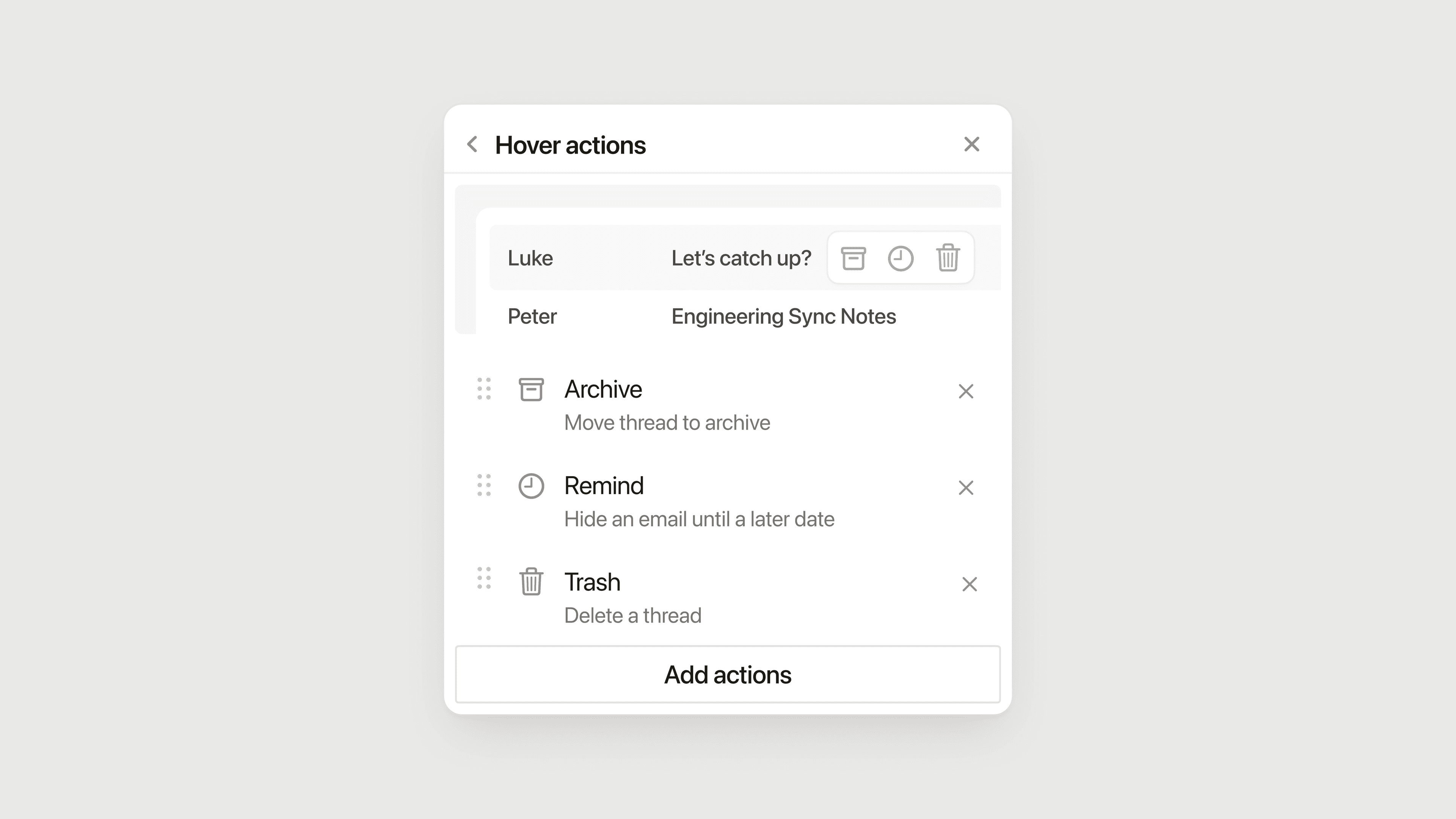
بالإضافة إلى إدارة المجموعات والفلاتر والخصائص الخاصة بك، يمكنك أيضًا تحديد الإجراءات التي تريد اتخاذها عند تمرير مؤشر الماوس فوق رسالة بريد إلكتروني. يمكن تطبيق إجراءات التمرير على مستوى العرض الفردي، لذا يمكنك اتخاذ إجراءات سريعة محددة اعتمادًا على العرض الذي تتواجد فيه! لتعيين إجراءات التمرير الخاصة بك:
حدد أيقونة تحرير العرض في أعلى Notion Mail →
تخصيص إجراءات التمرير.ستظهر لك قائمة بالإجراءات المتاحة، بالإضافة إلى الإجراءات التي يمكنك إضافتها إلى طريقة العرض الخاصة بك. انقر على
🗑️بجوار أي إجراء لإزالته من قائمتك. انقر علىإضافة إجراء تمريرلإضافة إجراء آخر. تشمل الإجراءات الرد، والنقل إلى سلة المهملات، وتطبيق تصنيف معين، ووضع علامة كرسالة مزعجة.إذا أردت، يمكنك النقر والسحب لإعادة ترتيب إجراءات التمرير.
بمجرد تحديد إجراءات التمرير الخاصة بك، ستتمكن من رؤيتها في كل مرة تمرر فيها مؤشر الماوس فوق سلسلة رسائل.