Vistas, grupos, filtros y propiedades
Utiliza vistas y propiedades personalizadas para organizar tus correos electrónicos de forma útil 🗄️

Notion Mail cerrará el 22 de septiembre de 2026. Conoce qué va a cambiar y cómo guardar tus datos →
Las vistas en Notion Mail muestran los correos electrónicos de la manera que más te importa. Toman lo que hay en tu bandeja de entrada y los muestran de formas únicas para tu comodidad. Por ejemplo, podrías configurar tres vistas diferentes que te muestren tus correos electrónicos de tres maneras distintas:
Una vista que organice tus correos electrónicos por cliente.
Una vista que organice tus correos electrónicos por prioridad.
Una vista que organice tus correos electrónicos en función de si tienes que hacer un seguimiento o no.
Las vistas permiten flexibilidad y personalización; por ejemplo, puedes incluir correos electrónicos de varias etiquetas en una sola vista, incluir o excluir correos archivados y agrupar dentro de las vistas para obtener información aún más detallada. Cada vista se compone de una combinación única de filtros, grupos y propiedades, sobre los que profundizaremos a continuación.
Cuando creas una cuenta de Notion Mail, verás una sección de Vistas en tu barra lateral con algunas vistas ya creadas para ti basadas en los correos electrónicos y etiquetas que tenías antes. Haz clic en una vista para explorar cómo está organizada. También puedes hacer clic en los iconos de filtrar, agrupar por y editar en la parte superior de cualquier vista para ver cómo está configurada tu vista actual y personalizarla según tus necesidades.
Nota: No puedes arrastrar un correo electrónico de una vista a otra.
Crear una nueva vista
Para crear una nueva vista en Notion Mail:
En
Vistasen la barra lateral, haz clic enNueva vista.Puedes crear tu propia vista proporcionando una descripción, configurándola manualmente o usando una plantilla. También puedes elegir una vista sugerida.
Una vez creada tu vista, verás todo tu correo organizado de una manera específica. Puedes hacer clic en los iconos de filtro y editar vista en la parte superior de tu bandeja de entrada para ver cómo está configurada tu vista actual y personalizarla como quieras.
Eliminar una vista
Para eliminar una vista en Notion Mail, selecciona el icono de editar vista en la parte superior de Notion Mail → Eliminar vista. Ten en cuenta que no puedes eliminar tu vista de Bandeja de entrada.
Los grupos ofrecen una forma de dividir tu vista según ciertas características o propiedades de los correos electrónicos que contiene. Por ejemplo, puedes agrupar tus correos electrónicos por Destacado: esto dividirá tu vista en correos electrónicos destacados y correos electrónicos no destacados.
Para dividir tu vista en grupos:
Selecciona el ícono de edición de vista en la parte superior de Notion Mail →
Grupo→Agrupar por.Busca una opción de agrupación o selecciona una. Puedes elegir agrupar por
Fecha,Destacado,Importante,Correo electrónico o dominio,Prioridad,EtiquetaoNo leído.
Los filtros te permiten concentrarte en los correos electrónicos que son más relevantes para lo que necesitas. Por ejemplo, puedes configurar un filtro que elimine los correos electrónicos enviados desde direcciones de correo electrónico o dominios específicos, o un filtro que muestre los correos electrónicos recibidos entre ciertas fechas.
Para filtrar tu vista:
Selecciona el ícono de filtro en la parte superior de Notion Mail.
Busca un filtro o selecciona uno. Puedes filtrar por
No leído,Leído,Archivo adjunto,Evento de calendario,De,Para,CC,CCO,Asunto,Fechay más.
Nota:
Las etiquetas anidadas y las subcarpetas no son compatibles actualmente en Notion Mail. Puedes usar Agrupar por en combinación con etiquetas para crear una vista jerárquica de tus correos electrónicos.
No hay forma de filtrar o agrupar por correo electrónico sin etiquetas.
Cuando empieces a usar Notion Mail, verás automáticamente las etiquetas que tenías en Gmail, como Actualizaciones e Importante.
Para filtrar por una etiqueta, puedes crear una vista con esa etiqueta aplicada o usar la sintaxis
label:en la barra de búsqueda.En este momento, no puedes editar ni ocultar estas etiquetas en Notion Mail.
Si no ves todas tus etiquetas, ve a
Etiqueta, haz clic enAgrupar pory busca el nombre de la etiqueta.Para filtrar el contenido
Archivadode una vista de etiqueta:Selecciona
Filtraren la parte superior de Notion Mail.Configura el filtro en
Buzón contieney desmarcaArchivo. Alternativamente, configura el filtro enBuzón no contieney marcaArchivo.
Nota: Las categorías en Notion Mail son propiedades que se sincronizan desde Gmail, como Promotions y Social. Las etiquetas, como Importante, también se transfieren desde Gmail, pero también puedes crear nuevas en Notion Mail.
También puedes crear nuevas etiquetas en Notion Mail. Para hacer esto:
Selecciona el ícono de edición de vista en la parte superior de Notion Mail →
Propiedades→Etiqueta.Escribe el nombre de la nueva etiqueta en el campo de texto y presiona
Intro.
Para aplicar una etiqueta a un correo electrónico:
Pasa el cursor sobre el correo electrónico y selecciona la casilla que aparece. Puedes seleccionar varios correos electrónicos si lo deseas.
Selecciona el ícono de etiqueta en la parte superior de Notion Mail.
Selecciona la etiqueta que quieras aplicar o crea una nueva escribiendo el nombre de la nueva etiqueta en el campo de texto y seleccionando
Agregar {nombre de tu etiqueta}.
Cuando edites etiquetas en Notion Mail, los cambios se sincronizarán con Gmail.
¿Quieres que IA de Notion aplique una etiqueta automática a tus correos electrónicos entrantes? Aprende cómo configurar esto en este artículo →
Eliminar una etiqueta
Si quieres eliminar una etiqueta existente:
Selecciona el ícono de edición de vista en la parte superior de Notion Mail →
Propiedades→Etiqueta.Selecciona la etiqueta que quieras eliminar →
Eliminar.
Una vez eliminada, la etiqueta también se eliminará de cualquier correo electrónico que la tuviera previamente.
Las vistas están hechas de funciones familiares como filtros y grupos, pero lo que las hace realmente poderosas son las propiedades. Puedes crear propiedades que se apliquen a tus correos electrónicos para desbloquear aún más formas de organizar y gestionar tu bandeja de entrada. Cada vista puede tener su propio conjunto de propiedades que utiliza.
Algunos de los elementos clave de tus correos electrónicos, como los asuntos o de quién son, ya son propiedades en Notion Mail para que puedas filtrarlos o agruparlos en una vista determinada.
Para ver las propiedades existentes en una vista de Notion Mail:
Selecciona el ícono de edición de vista en la parte superior de Notion Mail →
Propiedades.Verás propiedades que están
Mostradas en la lista de correooOcultas en la lista de correo. Haz clic en👁️junto a una propiedad para mostrarla u ocultarla.Haz clic en una propiedad para ver cómo está configurada.
Para agregar una nueva propiedad a una vista en Notion Mail:
Selecciona el ícono de edición de vista en la parte superior de Notion Mail →
Propiedades.Haz clic en
Agregar propiedad.Selecciona una propiedad y la verás en tu lista de propiedades.
Supongamos que estás usando tu cuenta de Notion Mail con una cuenta de Gmail que creaste para planificar tu próxima boda. Tanto tú como tu pareja usan este correo electrónico, y quieren poder marcar cada correo en su Bandeja de entrada con quién debería responderlo. Para esto, podemos crear una propiedad de Selección. Para hacer esto:
Selecciona el ícono de edición de vista en la parte superior de Notion Mail →
Propiedades.Haz clic en
Agregar propiedad.En el menú que aparece, haz clic en
Selección, lo que te permitirá agregarte a ti o a tu pareja como opciones.Una vez que se crea la propiedad
Selección, haz clic en ella desde tu lista de propiedades.Dale un nombre a la propiedad, como
Quién debe responder.Selecciona
Agregar una opcióne ingresa tu nombre. Haz lo mismo e ingresa el nombre de tu pareja.
Ahora, cuando abras cualquier correo electrónico en tu bandeja de entrada, verás una opción para Agregar Quién debe responder en la parte superior, y puedes asignarte a ti mismo o a tu pareja a ese correo electrónico. ¡Incluso podrías crear una nueva vista donde agrupes por Quién debe responder para que puedas ver todos los correos electrónicos que necesitas responder, seguidos de todos los correos electrónicos que tu pareja necesita responder! Alternativamente, podrías crear una vista que filtre por los correos electrónicos que solo tú necesitas responder para que puedas hacer que la planificación de tu boda sea un poco más rápida y fácil.
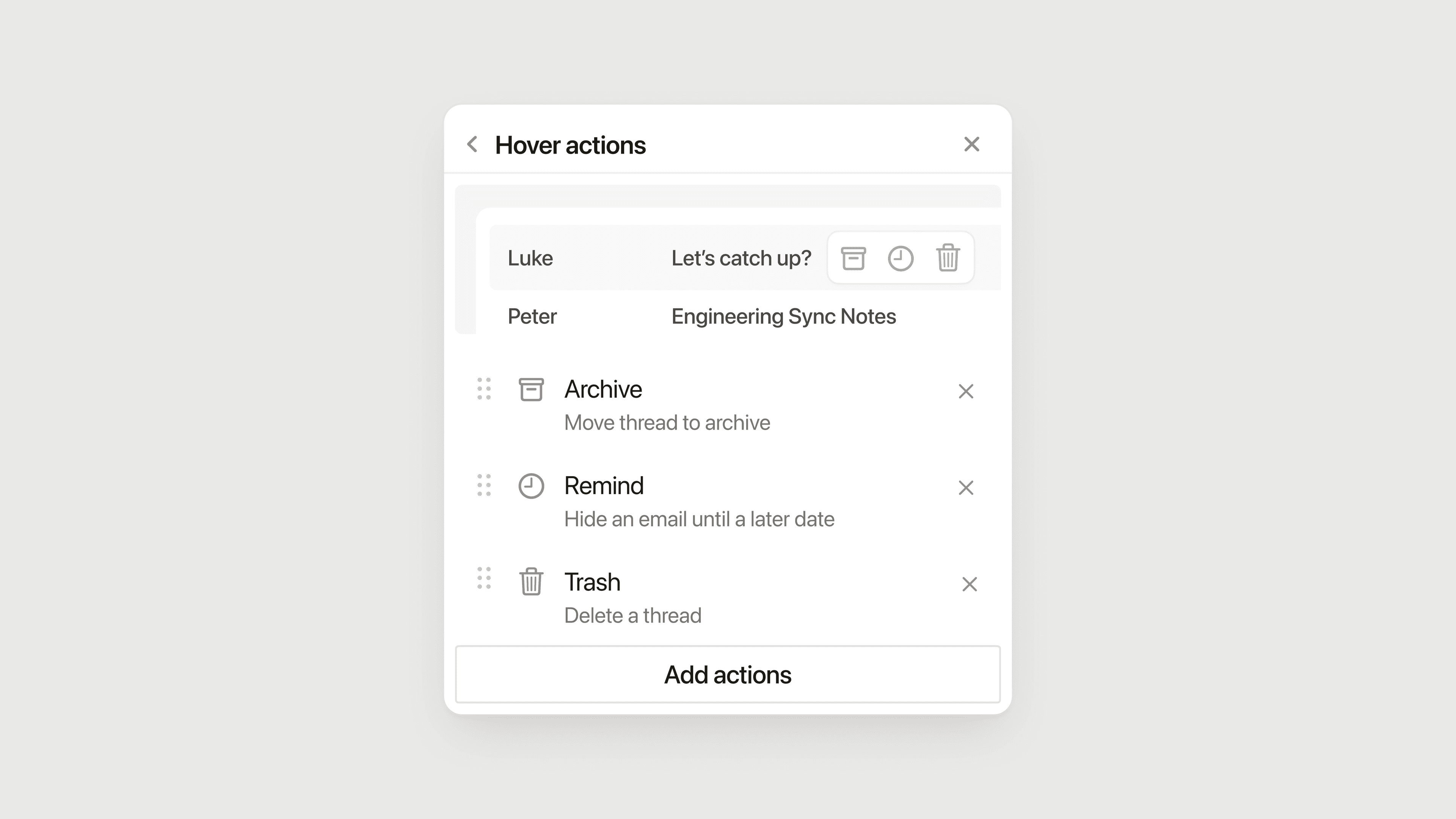
Además de gestionar tus grupos, filtros y propiedades, también puedes decidir qué acciones quieres realizar cuando pasas el cursor sobre un correo electrónico. Las acciones al pasar el cursor se pueden aplicar a nivel de vista individual, ¡así que puedes realizar acciones rápidas específicas dependiendo de la vista en la que te encuentres! Para configurar tus acciones al pasar el cursor:
Selecciona el ícono de edición de vista en la parte superior de Notion Mail →
Personalizar acciones al pasar el cursor.Verás una lista de tus acciones disponibles, así como acciones que puedes agregar a tu vista. Haz clic en
🗑️junto a una acción para eliminarla de tu lista. Haz clic enAgregar acción al pasar el cursorpara agregar otra acción. Las acciones incluyen responder, mover a la papelera, aplicar una etiqueta específica y marcar como spam.Si quieres, puedes hacer clic y arrastrar las acciones para reordenarlas.
Una vez que hayas decidido qué acciones quieres al pasar el cursor, podrás verlas cada vez que pases el cursor sobre un hilo.