デスクトップでNotionを使う
MacやWindows PCでは、Notionのデスクトップアプリをダウンロードしてご利用いただけます。️以下で具体的な方法を紹介します 🖥️
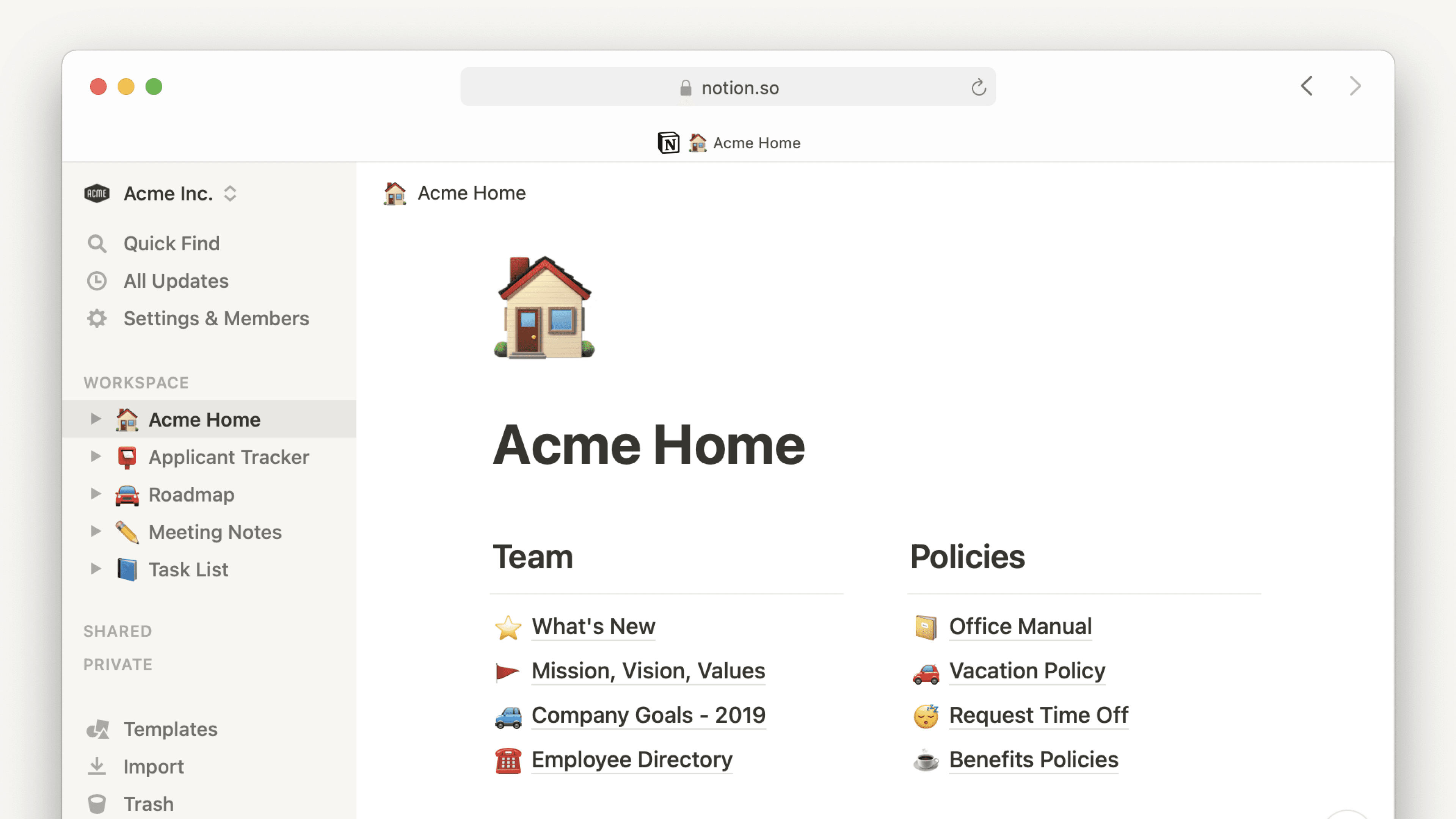
よくあるご質問(FAQ)に移動Notionのデスクトップアプリのインターフェースは、タブの誘惑がなくすっきり整っており、集中力を途切れさせません。デスクトップアプリではタブの切り替えがスムーズかつ迅速に行えるため、より効率的に作業できます。タブの上にポインターを当てると、そのタブのページのプレビューを表示することもできます。
メンションやタスクの割り当て、リマインドの設定など、Notionで何か重要な更新が発生すると、デスクトップアプリにプッシュ通知が届きます。
新しいタブを作成するときに検索を開く
デスクトップアプリで、新しいページへの移動をすばやく簡単に行えます。Notionのデスクトップアプリでは、作成するすべてのタブで検索ウィンドウが開くように設定できます。新しいタブを開いたときに表示される検索ウィンドウからは、次のことが行えます。
必要なページを見つけて、すばやく移動する。
ワンクリックで新しいページを開いたり、新しいタブでNotion AIとのチャットを開始したりできる。
既存のタブに移動する。
この設定はデフォルトでオンになりますが、次の操作でオフにすることが可能です。
サイドバーの
設定→環境設定に移動します。新しいタブを作成する際に検索を開くをオフにトグルします。この設定がオフの場合は、起動時設定で指定したデフォルトのページが新しいタブに表示されます。
コマンド検索
デスクトップでは、Notionアプリを使用していなくても、Notion AIを使用できます。カスタマイズ可能なキーボードショートカット、Macのメニューバー、またはWindowsのタスクバーから、コマンド検索を起動できるため、画面を切り替えたり、Notionデスクトップアプリを前面に表示したりする必要なく、検索やNotion AIへの質問ができます。このようにNotionへのアクセスを容易にするため、デフォルトで次の動作が行われます:
コマンド検索がオンになります。コマンド検索をオフにするには、サイドバーの
設定→個人設定に移動します。コマンド検索を使用をオフにします。また、メニューバーでNotionを表示をオフにしたり、コマンド検索のショートカットをカスタマイズしたりできます。Notionがログイン時に開くように設定されます。これをオフにするには、次の手順に沿って操作します。
Macの場合: ドックのNotionアイコンを右クリック →
オプションを選択 →ログイン時に開くの隣のチェックマークを外します。Windowsの場合: タスクバーのNotionアイコンを右クリック →
起動設定を選択 →ログイン時にNotionを開くの隣のチェックマークを外します。
Macデスクトップアプリ
Mac用デスクトップアプリを入手するには、notion.com/desktopを開き、
Mac版をダウンロードをクリックします。ダウンロードしたファイルを開き、指示に沿ってNotionをインストールします。
Notionアプリを立ち上げ、メールアドレスでログインします。
Windowsデスクトップアプリ
Windows用デスクトップアプリを入手するには、notion.com/desktopを開き、
Windows版をダウンロードをクリックします。ダウンロードしたファイルを開き、指示に沿ってNotionをインストールします。
Notionアプリを立ち上げ、メールアドレスでログインします。
Windows MSIXインストーラー
NotionはWindows用のMSIXパッケージとしても利用可能です。MSIXは、より安全で、インストールやアンインストールがクリーンで、ITチームが社内で展開しやすい最新のアプリ形式です。
MSIXインストーラーをダウンロードするには:
notion.com/desktop にアクセスします。
デバイスのバージョンを選択します:
x64 (ほとんどのWindows PC):notion.com/desktop/windows-msix/download
Arm(一部のSurfaceノートPC):notion.com/desktop/windows-msix-arm/download
現在のNotionデスクトップアプリをアンインストールしてから、MSIXファイルを開き、インストール手順に従ってください。
Notionを開いてサインインします。
データは引き継がれます。 MSIXバージョンは、以前のアプリと同じ場所から既存のプロフィールとログインデータを読み取ります。ウィンドウやタブは以前と同じように表示されます。
MSIXでの変更点
ログイン時に開始 は、Notionアプリ内に加えてWindowsの設定からも管理されます。アプリ内の
ログイン時に開く設定を使用するには、まずNotionを少なくとも1回起動していることを確認してください。リンクの処理(Notionリンクをアプリ内で開くかブラウザで開くか)は、Windowsの [設定] →
Webサイト用アプリから管理されるようになりました。設定が完了すると、Notionページへのhttps://リンクは、ブラウザを経由せずに直接アプリで開くようになります。
ヒント: 管理されたIT環境にいる場合は、MSIXへの切り替え前にITチームに確認し、組織の設定でサポートされているか確認してください。
Notionは自動的に更新されます。不具合の修正やパフォーマンス改善を定期的にプッシュ配信してしています。
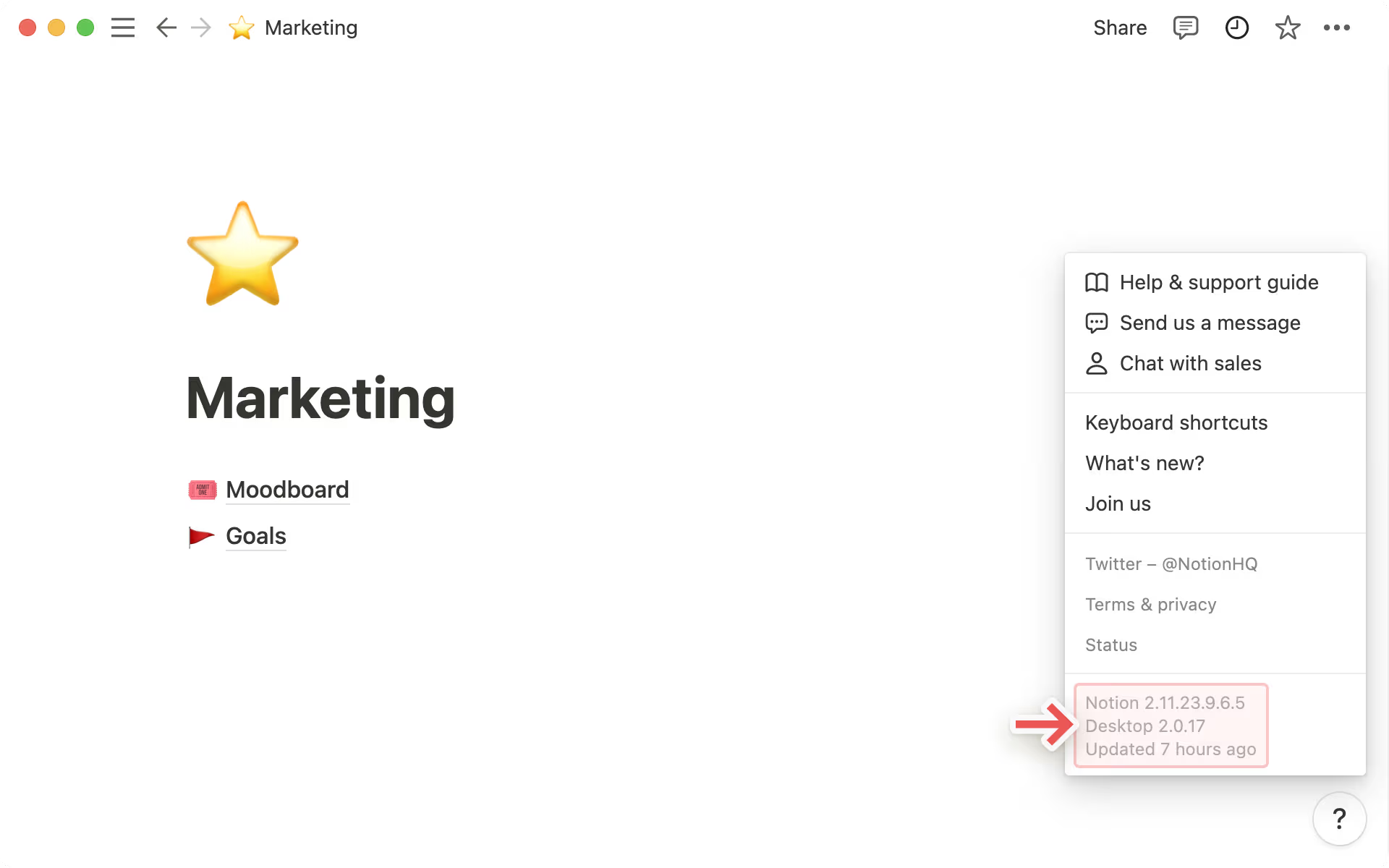
アップデートの確認方法は以下のとおりです。
Mac: メニューバーの
Notionをクリックし、アップデートを確認をクリックします。Windows: ツールバーの
ファイルをクリックし、アップデートを確認をクリックします。メニューバーが表示されない場合は、はじめにAltキーを押してみてください。

注:IT部門は、展開プロセスを通じて、macOSデバイス上のNotionデスクトップアプリの更新設定を管理できます。
アプリが最新の状態にならない場合は、cmd/ctrl +Rで再読み込みしてください。
ごく稀に、最新の状態にするために、アプリの再インストールが必要となる場合があります。その場合はお知らせします。
Notionページへのリンクがデスクトップアプリで自動的に開かない場合は、次の手順をお試しください。
ブラウザでリンクを開きます。
ページ右上の
•••をクリックします。表示されたメニューの一番下までスクロールし、Mac/Windowsアプリで開くをクリックします。
Windowsのデバイスを使用していて、Notionデスクトップアプリをブラウザから自動起動している場合、またはNotionのリンクがデスクトップで開いている場合は、Notionの設定がブラウザで常に開かれるように調整されていることを確認してください。
手順は次のとおりです。
Notionデスクトップアプリで、
設定→環境設定に移動します。Notionのリンクをブラウザで開くのトグルをオンにします。Notion for webの
設定を開き、リンクをデスクトップアプリで開くのトグルをオフにします。
Notionの設定で、Webブラウザでリンクを開くようすでに設定されていて、デスクトップアプリが自動的に開き続ける場合は、デバイスレベルの設定がNotionの設定を上書きしている可能性があります。 手順に沿って設定を調整できます 手順はこちら →
MacデバイスでNotionデスクトップアプリを開こうとすると、「このアプリケーションはこのMacデバイスではサポートされていないため、アプリケーション『Notion』を開くことができません」というエラーが表示されることがあります。 お使いのデバイスのプロセッサーと互換性のないバージョンのアプリをダウンロードした場合、この問題が発生することがあります。
これを修正するには、次の操作を行ってください:
アプリをアンインストールする。
どのプロセッサーがどのバージョンのアプリと互換性があるかについては、こちらの記事 をご覧ください。 画面左上のAppleロゴをクリックしてから、
このMacについてをクリックすると、プロセッサーのバージョンを確認できます。正しいバージョンのアプリをダウンロードしてインストールする。
よくあるご質問(FAQ)
NotionにLinuxアプリはありますか?
NotionにLinuxアプリはありますか?
現在のところ、弊社ではLinux用アプリはご用意しておりません。残念ながら、直ちに提供を行う計画もございません 🐧
さしあたっては、Chrome、Firefox、SafariブラウザーでNotionにアクセスしてください。
最新バージョンにアップデートするにはどうすればよいですか?
最新バージョンにアップデートするにはどうすればよいですか?
Notionは自動的に更新されます!左サイドバーの?→その他をクリックすると、アプリの更新一覧で最終更新日時が表示されます。
Notionが数日間アップデートされていない場合は、cmd/ctrl+rのキーボードショートカットを使用して更新することで、強制的にアップデートできます。
Notionのリンクを自動的にデスクトップアプリで開くにはどうすればよいですか?
Notionのリンクを自動的にデスクトップアプリで開くにはどうすればよいですか?
Notionページへのリンクをデスクトップアプリで開くための方法:
お使いのウェブブラウザでNotionを開きます。
設定→環境設定に移動します。リンクをデスクトップアプリで開くをオンにします。
デスクトップアプリをインストール済みであることが必要です。また、Notionのデスクトップアプリの設定で Notionリンクをブラウザで開く がオフになっていることも確認してください。