Anotações IA (beta)
Oh-oh! Parece que seu bloqueador de anúncios está impedindo a reprodução do vídeo.
Assista no YouTube
Faça anotações detalhadas sem precisar digitar durante as reuniões ou chamadas de vídeo 🎙️
Acessar as perguntas frequentes
As Anotações IA estão em fase beta e sujeitas aos termos do seu contrato beta vigente, se houver.
As Anotações IA fazem anotações detalhadas para você, para que possa manter o foco na conversa. A IA do Notion transcreve sua reunião e identifica pontos-chave e itens de ação que você pode compartilhar com toda a sua equipe.
Para usar as Anotações IA:
Para usar as Anotações IA, é necessário ter o Plano Business ou Enterprise do Notion.
As Anotações IA também estão disponíveis para assinaturas móveis elegíveis que incluam a IA do Notion.
No aplicativo do Notion para computador, você deve usar a versão 4.7.0 ou superior.
Em dispositivos Mac, você deve utilizar o macOS 13 ou uma versão posterior.
Se você estiver usando um dispositivo Windows, verifique se tem a versão mais recente.
Teste as Anotações IA sem custos
Participe de reuniões sem perder nenhum detalhe. As Anotações IA do Notion capturam, resumem e organizam suas anotações, para que você possa estar presente e sair com clareza.
As Anotações IA estão disponíveis no aplicativo Notion e no navegador. O aplicativo Notion oferece a melhor experiência, especialmente para videochamadas, porque captura todos os lados da conversa usando o áudio e o microfone do seu sistema. O navegador é mais adequado para conversas presenciais, já que só consegue captar áudio do seu microfone.
Se você estiver usando esse recurso no navegador, observe o seguinte:
Apenas entradas de microfone serão transcritas. O áudio do sistema não será capturado.
O áudio de ferramentas de conferência (Google Meet, Zoom, Microsoft Teams, etc.) não será capturado se você estiver usando fones de ouvido. Se você não estiver usando fones de ouvido e o volume do seu dispositivo não estiver muito baixo, o áudio das ferramentas de conferência poderá ser capturado.
Observação: para usar as Anotações IA, o Notion precisa de acesso ao áudio do sistema e permissões de gravação de tela.
Isso nos permite transcrever o áudio de outros participantes quando você estiver usando fones de ouvido durante reuniões virtuais.
Para criar Anotações IA, digite /meet em qualquer página no aplicativo para computador. Se você estiver em um navegador web, será solicitado que abra o aplicativo Notion para computador ou faça o download dele, caso ainda não o tenha feito.
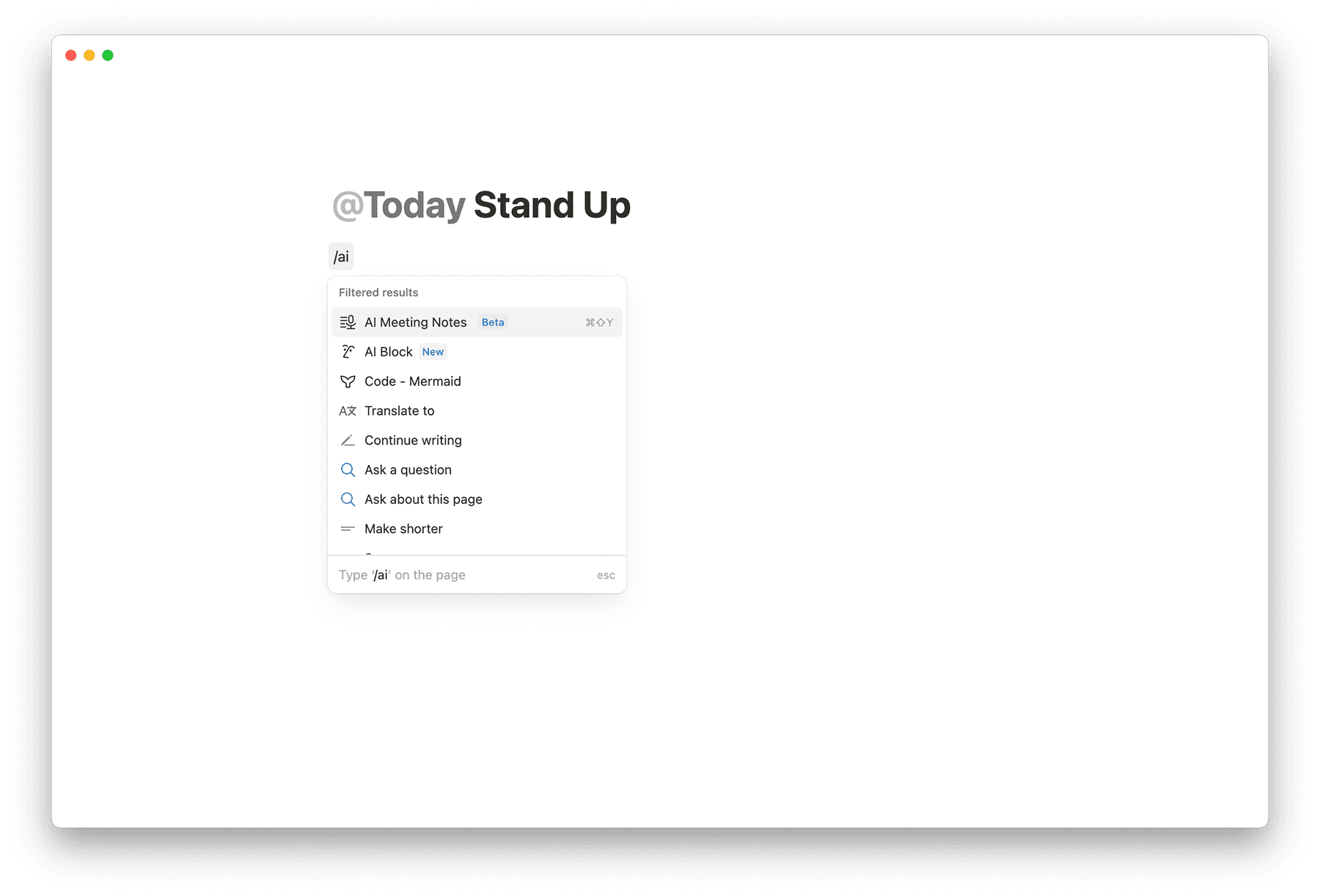

Dica: também é possível acessar as Anotações IA diretamente no bloco Próximos eventos na Página inicial.
Escreva quaisquer itens de pauta ou contexto em
Notesantes da reunião. Ao gerar o resumo, a IA do Notion levará essas notas em consideração.Assim que a reunião começar, selecione
Iniciar transcrição. Ao fazer isso, você confirma que todos na reunião deram seu consentimento para que a reunião seja gravada e transcrita.Assim que a reunião terminar e você quiser parar de transcrever, selecione
Parar. O resumo de IA começará a ser gerado automaticamente. Observe que é obrigatório pelo menos um minuto de áudio gravado para gerar um resumo.Se quiser retomar a gravação, clique no ícone deslizante na parte superior do bloco de anotações da reunião →
Retomar transcrição.
Você pode enviar uma gravação de áudio existente para um bloco de Anotações IA para que o Notion possa transcrevê-la e resumi-la, mesmo que a reunião não tenha sido gravada ao vivo no Notion.
Para fazer upload de um arquivo de áudio:
Abra uma página com um bloco de Anotações IA.
Selecione o ícone de configurações na parte superior do bloco de Anotações IA.
Escolha
Carregar áudio.Selecione um arquivo de áudio do seu dispositivo.
O Notion transcreverá o áudio e gerará um resumo, assim como em uma gravação ao vivo.
Formatos suportados: AAC, M4A, MP3 e WAV.
Observação: arquivos MOV, MP4 e Loom não são atualmente compatíveis para upload.
Quando as Anotações IA detectarem troca de palestrante, a transcrição passará a uma nova linha.
No aplicativo para computador, o Notion pode rotular os oradores na transcrição para que seja mais fácil acompanhar quem disse o quê. Isso funciona melhor para reuniões individuais virtuais, onde o Notion pode capturar tanto o seu microfone quanto o áudio do seu sistema. Se sua anotação de reunião estiver vinculada a um evento de calendário, o Notion também poderá rotular o outro participante pelo nome.
Em outras configurações de reunião (como conversas presenciais ou reuniões de grupo), a rotulagem de oradores pode ser limitada. Você pode não ver rótulos de oradores confiáveis se estiver:
Em uma reunião ao vivo em que várias pessoas compartilham um microfone.
Em uma reunião em grupo com vários interlocutores simultâneos.
Na utilização do Notion em um navegador ou no aplicativo móvel.
Você também encontrará citações da sua transcrição no resumo das suas anotações de reunião. Passe o mouse sobre uma citação para ver o trecho da sua transcrição que foi referenciado. Você também pode clicar em uma citação para pular para a linha correspondente na sua transcrição.
As Anotações IA podem estruturar suas anotações com base no tipo de reunião que você está tendo, como uma chamada de vendas, uma reunião stand-up ou uma reunião de equipe. Para alterar como suas Anotações IA criam um resumo:
Acesse
Instruçõesna parte inferior do bloco de anotações da reunião.Abra o menu suspenso para alterar as instruções de Automático.
As alterações de instruções aplicam-se apenas a novas gravações ou quando você retoma a transcrição. Para atualizar um resumo existente com novas instruções, clique em
Retry summary.
Dica: Conecte as Anotações IA do Notion ao Notion Calendar para que você possa iniciar anotações com um clique diretamente do seu calendário e conectar anotações existentes a eventos do calendário. Clique no ícone deslizante na parte superior do bloco de Anotações IA do Notion para configurá-lo!
Criar instruções de resumo personalizadas
Além das instruções integradas, você pode criar instruções personalizadas para definir a estrutura dos seus resumos de reunião. Para adicionar instruções personalizadas:
Acesse
Instruçõesna parte inferior do bloco de anotações da reunião.Abra o menu suspenso para alterar o formato de Automático.
Clique em
+ Adicionar instruções personalizadas.Uma página de modelo será aberta: edite-a para definir a estrutura e as instruções que você preferir.
Agora, as suas instruções personalizadas serão exibidas na lista de instruções e poderão ser selecionadas para qualquer reunião.
Compartilhamento e privacidade de resumos personalizados
Por padrão, as instruções personalizadas para o resumo são particulares — somente você pode vê-las e usá-las.
Se uma anotação de reunião usar instruções personalizadas particulares, os usuários que tiverem acesso ao bloco da reunião ainda verão o mesmo resumo. No entanto, a configuração Instruções mostrará suas próprias instruções padrão.
Instruções personalizadas compartilhadas
As instruções de resumo personalizadas são particulares por padrão. Se alguém compartilhar uma página de instruções com você e você tiver acesso para visualizá-la, poderá abrir a página — mas ela não aparecerá automaticamente como uma opção no menu dropdown Instruções das anotações da reunião até que você a adicione.
Para adicionar uma página de instruções compartilhada às suas próprias reuniões:
Abra a página de instruções compartilhada.
Clique em
+ Adicionar às minhas instruçõesna parte superior da página.
Se você abrir um bloco de anotações da reunião em que uma página de instruções compartilhada já esteja selecionada, ela será exibida como a instrução selecionada, mesmo que você ainda não a tenha adicionado à sua lista.
Se você não tiver acesso à página de instruções selecionada, sua configuração de instruções será definida como Automático.
Definir instruções de resumo padrão
Você pode definir instruções de resumo (inclusive as personalizadas) como padrão, para que sejam aplicadas automaticamente a todas as novas reuniões.
Acesse
Instruçõesna parte inferior do bloco de anotações da reunião.Abra o menu dropdown.
Passe o cursor sobre as instruções que deseja usar como padrão.
Clique em
•••→Definir como padrão
Observação: A mensagem de consentimento é reproduzida através dos alto-falantes do seu computador, não pelo microfone de conferência. Certifique-se de ativar o som dos seus alto-falantes e desconectar quaisquer fones de ouvido para que todos na sala possam ouvi-la claramente.
Após selecionar o bloco, lembraremos você de informar sobre o uso das Anotações IA e obter o consentimento de todos os participantes da reunião antes de prosseguir.
Para ajudar você a solicitar o consentimento, há algumas opções fáceis:
Texto: Clique no ícone deslizante na parte superior do bloco de Anotações IA de Reunião e passe o mouse sobre
Consentimento. Edite a mensagem de consentimento como desejar e, em seguida, copie e cole-a no chat do app de conferência que você está usando.Voz: Clique em
🔈na parte inferior do bloco de Anotações IA de Reunião antes de começar a transcrever. Isso reproduzirá sua mensagem de consentimento para todos os participantes.Você pode alterar a voz clicando no ícone deslizante na parte superior do bloco de Anotações IA e selecionando vozes diferentes para idiomas diferentes. O Notion usará automaticamente o idioma da sua reunião para reproduzir a voz apropriada.
Diga em voz alta: Um pedido simples também funciona. Por exemplo, você pode perguntar: “Posso gravar e transcrever esta reunião usando as Anotações IA do Notion?”
Opção de mensagem de consentimento automática
Você pode optar por reproduzir uma mensagem de áudio automaticamente no início de cada transcrição para informar aos outros que você está usando as Anotações IA.
Se você for proprietário de um espaço de trabalho: você pode ativar essa funcionalidade para todos os usuários do seu espaço de trabalho acessando Configurações → IA do Notion → Anotações IA e atualizando a configuração Impor consentimento para todos os membros do espaço de trabalho.
Se você estiver em um espaço de trabalho onde esta configuração foi ativada pelo proprietário do espaço de trabalho: a mensagem de consentimento será reproduzida toda vez que você usar as Anotações IA. Lembre-se de desmutar seus alto-falantes e desconectar qualquer fone de ouvido antes de iniciar a transcrição para que os participantes da reunião possam ouvir a mensagem de consentimento claramente.
Se você estiver em um espaço de trabalho onde a mensagem de consentimento automática não está ativada: você pode ativar essa configuração para si mesmo. Você verá uma mensagem no bloco de Anotações IA pedindo para escolher sua opção de consentimento padrão:
Obter o consentimento por conta própria: peça consentimento de todos os participantes manualmente
Reproduzir áudio automaticamente: a mensagem de consentimento de áudio será reproduzida automaticamente no início de cada transcrição
Esta mensagem desaparece após você selecionar sua opção de consentimento padrão. Você pode atualizar sua preferência a qualquer momento:
Acesse
Configurações→IA do Notion→Anotações IAe atualize a opçãoReproduzir automaticamente a mensagem de consentimento ao iniciar.Abra o menu deslizante na parte superior do bloco de Anotações IA e atualize a
configuração
Reproduzir mensagem de consentimento automaticamente.
Por padrão, as Anotações IA que você cria são particulares para você. Você pode compartilhar automaticamente as anotações criadas a partir de um evento do Notion Calendar com os participantes da reunião que são membros do seu espaço de trabalho.
Para isso, acesse Configurações → IA do Notion e habilite a opção compartilhamento automático com os participantes do evento do calendário interno.
Quando o compartilhamento automático está desativado
As anotações da reunião permanecem privadas para você.
Depois de criar notas a partir de um evento do calendário do Notion, você verá uma opção para “compartilhar com os participantes” se quiser conceder acesso.
Você sempre pode compartilhar manualmente usando os controles de compartilhamento padrão do Notion.
Quando o compartilhamento automático está ativado
As anotações da reunião criadas a partir dos pontos de entrada do calendário do Notion (guia Reuniões, notificações da área de trabalho, cabeçalho do calendário) serão compartilhadas automaticamente com os participantes da reunião que são membros do seu espaço de trabalho.
Os participantes terão acesso para visualizar e editar as anotações da reunião.
Quando desejar, você pode ajustar manualmente as configurações de compartilhamento após a criação.
Observação: O compartilhamento automático é uma configuração pessoal. Cada membro do espaço de trabalho pode configurar sua própria preferência para as anotações de reunião que criar.
Quer armazenar todas as suas Anotações IA em uma base de dados para facilitar o acesso? Para definir uma base de dados padrão para suas Anotações IA:
Acesse
Configurações→IA do Notion.Abra o menu dropdown ao lado de
Base de dados de reuniões padrão.Localize e selecione a base de dados onde você deseja que suas Anotações IA sejam armazenadas.
Na próxima vez que você criar uma página de Anotações IA (a partir de uma notificação, por exemplo), a página será criada automaticamente dentro da sua base de dados padrão.
Garanta que cada página das Anotações IA na sua base de dados seja compartilhada com as pessoas certas para que elas possam acessá-la.
O Notion continua pedindo acesso à tela e ao áudio do sistema
Você pode estar recebendo um pop-up pedindo para conceder ao Notion acesso à sua tela e ao áudio do sistema, mesmo depois de já ter concedido acesso. Às vezes, redefinir essas permissões pode resolver o problema.
Solução
Tente fechar outros aplicativos e guias do navegador para liberar memória, depois tente novamente.
Nas configurações do seu dispositivo, revogue o acesso à tela e ao áudio do sistema para o Notion. Em seguida, encerre o Notion, reinicie seu dispositivo, abra o Notion e siga as instruções para conceder acesso.
Certifique-se de estar na versão mais recente do aplicativo para computador do Notion. Caso contrário, faça upgrade para a versão mais recente e veja se isso resolve o problema.
As Anotações IA não são iniciadas ou a transcrição não está funcionando
Dependendo da versão do seu sistema operacional ou do aplicativo do Notion, as Anotações IA podem não funcionar corretamente e apresentar um erro informando que o recurso não pôde ser iniciado.
Solução
Se você estiver em um dispositivo Mac, deve usar o macOS 13 ou posterior.
Se você estiver em um dispositivo Windows, verifique se está usando a versão mais recente.
Verifique se você está usando a versão mais recente do Notion.
Recarregue a página ou reinicie o aplicativo.
Não é possível usar o comando de barra (/reunião) para as Anotações IA
Caso não veja as Anotações IA no seu menu de barra, é possível que a funcionalidade tenha sido desativada para o seu espaço de trabalho.
Solução
Se você for proprietário de um espaço de trabalho, acesse
Configurações→IA do Notione habilite asAnotações IA.Se você não for proprietário de um espaço de trabalho, entre em contato com o indivíduo responsável e pergunte se ele pode habilitar as Anotações IA para o seu espaço de trabalho.
As Anotações IA tornam-se ainda mais poderosas com o Notion Calendar. Crie, organize e compartilhe suas Anotações IA para que você possa estar presente nas reuniões e manter sua equipe sincronizada. Quando terminar, você pode acessar facilmente o resumo da reunião diretamente do evento.
Comece a usar as Anotações IA
Para conectar as Anotações IA ao Notion Calendar pela primeira vez, você tem três opções:
Na barra lateral do Notion
Abra a barra lateral
Selecione
ReuniõesClique em
Conecte seu calendárioEscolha o seu provedor de calendário → o navegador vai se abrir e guiar você pelo processo de conexão do calendário.
No bloco de Anotações IA:
Abra uma página com o seu bloco de Anotações IA
Clique no ícone de
Configuraçõesna parte superior de um bloco de Anotações IAEscolha
Conectarcalendário.Se você não vir essa opção, o seu espaço de trabalho já está conectado ao Notion Calendar.
No Notion Calendar:
Na parte superior do Notion Calendar, clique no ícone do seu perfil →
Configurações.Em
espaços de trabalho do Notion→ escolha o seu espaço de trabalho.Escolha sua
Base de dados de reuniões padrão. Recomendamos usar uma base de dados designada para suas Anotações IA.
Se você escolher uma base de dados padrão de anotações de reunião no Notion, verá o mesmo no Notion Calendar. Quaisquer anotações de reunião que você criar no Calendar serão salvas lá.
Saiba mais sobre como definir uma base de dados padrão para suas anotações de reunião aqui.
Depois de conectar as Anotações IA
Depois de se conectar, você pode criar, abrir e gerenciar as Anotações IA diretamente de um evento no Notion Calendar. Dependendo do evento e das suas configurações, você verá diferentes opções para adicionar anotações, iniciar uma transcrição ou ver um resumo.
Você não verá a opção de adicionar Anotações IA em eventos de dia inteiro.
Anotações IA: Se um evento ainda não tiver participantes, reunião ou uma nota vinculada, use a opçãoAnotações IAno evento para começar. Isso permite que você crie novas Anotações IA ou vincule uma página existente do Notion.Adicionar Anotações IA: Se um evento tiver participantes ou reunião, mas ainda não tiver Anotações IA (e a reunião não tiver começado), você veráAdicionar Anotações IA. Isso cria Anotações IA vinculadas usando suas preferências salvas e, em seguida, as abre no Notion para edição.Abrir Anotações IA: Se já houver Anotações IA vinculadas, você veráAbrir Anotações IA. Selecione-as para começar.Entrar e transcrever: Começando 15 minutos antes de uma reunião, você pode verEntrar e transcreverno seu evento (dependendo das suas configurações). Isso abrirá a página de anotações de reunião vinculada ou criará uma dentro do seu espaço de trabalho do Notion.Transcrever reunião: se um evento não tiver detalhes da reunião, você verá a opçãoTranscrever reuniãoem vez deEntrar e transcrever.Ver resumo: após a reunião, você poderá ver o resumo das Anotações IA clicando emVer resumo
Por padrão, o Notion Calendar mostrará a opção Entrar e transcrever em as suas reuniões nas seguintes situações:
Você é o organizador da reunião
Você criou a anotação de reunião vinculada ou o documento principal dela
Trata-se de um evento recorrente que foi transcrito em uma instância anterior.
Altere esse padrão em Configurações → Contas de calendário → {seu e-mail} → Ação preferencial para a reunião atual.
.
Observação: Este recurso ainda está sendo disponibilizado aos usuários. Obrigado pela sua paciência enquanto o disponibilizamos para você em breve!
Selecione Reuniões na barra lateral do seu Notion para gerenciar suas Anotações IA em um só lugar. Aqui, você pode visualizar suas próximas reuniões e suas Anotações IA anteriores.
Próximas reuniões
Prepare-se para suas próximas reuniões nesta seção. Você pode visualizar facilmente as próximas reuniões, preparar suas Anotações IA com antecedência e iniciar a transcrição diretamente por aqui.
Você pode passar o mouse sobre uma reunião futura e:
Participar da reuniãorapidamente, sem precisar sair do Notion.Criar anotação de reuniãoem uma página ou base de dados específica no seu espaço de trabalho. Antes de a reunião começar, você pode criar as Anotações IA com antecedência e adicionar quaisquer anotações ou itens de pauta antes da reunião. Assim que a reunião começar, você pode acessar facilmente as Anotações IA e começar a transcrever imediatamente.
Observação:
Você precisará conectar o Notion Calendar ao seu espaço de trabalho do Notion para ver suas próximas reuniões na guia
Reuniões. Você também verá um lembrete na guiaReuniõespara fazer a conexão, caso ainda não tenha feito.O e-mail que você usa para o seu espaço de trabalho do Notion deve corresponder ao e-mail que você usa para o Notion Calendar.
Apenas eventos vinculados ao e-mail do seu espaço de trabalho do Notion aparecerão nas
próximas reuniões.Se o widget
Próximos eventosnaPágina inicialestiver definido comoEspelhar aplicativo de calendário, observe que os calendários ocultados no Notion Calendar também não aparecerão na guiaReuniões.
Visualização em lista das Anotações IA
Na guia Reuniões, você também poderá ver uma visualização consolidada de todas as suas Anotações IA. A visualização em lista na guia Reuniões é diferente da sua base de dados padrão para armazenar Anotações IA — ela mostra as Anotações IA que você criou, bem como aquelas vinculadas a eventos de calendário dos quais participou, independentemente de onde estejam armazenadas no seu espaço de trabalho. Isso permite que você encontre rapidamente qualquer anotação que precisar.
Aqui, você pode filtrar, ordenar e buscar suas Anotações IA. Você também pode renomeá-las e abri-las facilmente.
Você também pode abrir o menu deslizante na parte superior da lista para ajustar as configurações de visualização. Por exemplo, você pode escolher quais propriedades estão visíveis ou ajustar como suas Anotações IA estão agrupadas.
Selecione Novo na parte superior da visualização em lista para criar novas Anotações IA.
Ocultar guia de reuniões
Se você não quiser a guia Reuniões na barra lateral do Notion, você pode desativá-la acessando Configurações → IA do Notion e habilitando a guia Ocultar reuniões.
Abaixo estão algumas informações gerais sobre as leis e os regulamentos relacionados às transcrições, bem como algumas práticas recomendadas a considerar ao habilitar as Anotações IA.
Observação: Isto é fornecido apenas para fins informativos e não é um aconselhamento jurídico. Consulte seu consultor jurídico para avaliar seu caso de uso específico para garantir que você use as Anotações IA de uma maneira legalmente compatível. Você é responsável por garantir que seu uso do Notion esteja em conformidade com todas as leis e regulamentos aplicáveis. Consulte nosso Acordo de assinatura Master e Política de Conteúdo e Uso para obter mais informações.
Leis relacionadas à gravação e transcrição de comunicações
Nos Estados Unidos, certas leis exigem o consentimento de pelo menos um dos participantes antes de gravar ou transcrever uma chamada ou conversa. Outras exigem que você obtenha consentimento de todos os participantes antes de gravar ou transcrever uma chamada.
Fora dos Estados Unidos, como na União Europeia, existem leis semelhantes que exigem o consentimento dos participantes antes de gravar ou transcrever uma chamada.
Além dos requisitos de consentimento, também pode haver leis que regem como você usa, divulga e protege suas gravações ou transcrições de chamadas. Essas leis podem variar dependendo de onde seus participantes estão localizados, do setor e dos padrões da indústria.
Algumas práticas recomendadas para gravação e transcrição de comunicações
Obter consentimento
Determinar quais leis de consentimento se aplicam pode ser complicado quando os participantes da reunião estão em vários estados ou países, ou se você não tiver certeza sobre a localização de um ou mais participantes. Recomendamos cumprir as leis de consentimento mais rigorosas e sempre obter o consentimento de todos os participantes antes de usar as Anotações IA para transcrever uma reunião.
Outras práticas recomendadas
Explique claramente aos participantes que você transcreverá a chamada usando um provedor terceirizado (por exemplo, Anotações IA do Notion).
Mantenha registros adequados de como você obteve o consentimento.
Respeite a decisão do participante que optar por não ter a fala transcrita.
Se novos participantes entrarem em uma chamada após o início da transcrição, pare e obtenha o consentimento deles antes de prosseguir.
Deixe claro para os seus usuários como você planeja usar e/ou compartilhar as transcrições (ou qualquer informação derivada delas).
Garanta que o uso e o compartilhamento de gravações e transcrições sejam feitos estritamente conforme o comunicado aos usuários e em total conformidade com as leis aplicáveis.
Guarde as transcrições apenas pelo tempo que você precisar.
As Anotações IA oferecem formas de informar sobre o uso do recurso e obter o consentimento dos participantes, sobre as quais você pode saber mais aqui, contudo observe que estes são apenas alguns exemplos de como você pode obter o consentimento.
As Anotações IA envolvem subprocessadores (OpenAI, Anthropic, Fireworks, Baseten Labs, Inc., e X.AI LLC) para gravar a reunião, processar o arquivo de áudio em uma transcrição e, em seguida, produzir insights, como um resumo da reunião, itens de ação, participantes da chamada e muito mais.
Ao usar as Anotações IA no app ou navegador do Notion, o arquivo de áudio é enviado diretamente para nossos subprocessadores para transcrição em tempo real. Os subprocessadores não armazenam áudio. Uma cópia temporária do áudio é armazenada localmente no seu dispositivo durante a sessão. Se o processamento em tempo real falhar, o áudio armazenado localmente é carregado para os servidores do Notion e enviado aos nossos subprocessadores para tentar a transcrição novamente. O áudio carregado é retido pelo Notion por até 3 dias para tentar o processamento novamente. A cópia local do áudio é excluída após o processamento bem-sucedido ou dentro de 24 horas, o que ocorrer primeiro.
Ao usar as Anotações IA no aplicativo móvel do Notion, o arquivo de áudio é carregado para os servidores do Notion e enviado aos nossos subprocessadores para gerar uma transcrição. Os subprocessadores não armazenam áudio. Uma cópia temporária do áudio é armazenada localmente no seu dispositivo durante a sessão. Após o processamento bem-sucedido, o áudio carregado é imediatamente excluído e a cópia local no seu dispositivo é excluída dentro de 1 dia. Se o processamento falhar, o áudio carregado é retido pelo Notion por até 3 dias e a cópia local é retida no seu dispositivo por até 1 semana para tentar o processamento novamente.
Se você é proprietário de um espaço de trabalho e não deseja disponibilizar o recurso Anotações IA para os membros, você pode desativar o espaço de trabalho quando quiser: acesse Configurações → IA do Notion e desabilite a disponibilidade do espaço de trabalho.
Cópias locais do áudio da reunião gravada estão disponíveis para o usuário que inicia as Anotações IA (o “gravador”). Os 10 arquivos de áudio de reunião gravados mais recentemente serão armazenados no dispositivo local do gravador e estarão disponíveis para download. Apenas o gravador tem a capacidade de fazer o download de um arquivo de áudio salvo localmente.
Este recurso está desativado por padrão para todos os planos. Se você quiser que o armazenamento de áudio local esteja ativado para seus usuários, você pode ativá-lo em seu espaço de trabalho a qualquer momento acessando Configurações → IA do Notion e ativando a opção Armazenar áudio localmente.
Excluir uma transcrição
Uma transcrição pode ser excluída de duas maneiras:
Diretamente no bloco de Anotações IA, clicando no ícone deslizante →
Excluir transcrição. Isso também excluirá o áudio acompanhante armazenado localmente no dispositivo do gravador.Ao excluir a página principal onde o bloco de Anotações IA está localizado. Uma vez excluída, a página seguirá as configurações de retenção de dados do seu espaço de trabalho.
Os proprietários de espaços de trabalho do Plano Enterprise podem definir um cronograma de exclusão automática para transcrições acessando Configurações → IA do Notion e definindo um cronograma de exclusão para Exclusão automática de transcrições. Os resumos e as anotações permanecerão nos blocos de Anotações IA em seu espaço de trabalho, mas todas as transcrições serão excluídas automaticamente seguindo o cronograma de exclusão escolhido. O cronograma de exclusão automática de transcrições não excluirá transcrições em páginas que estão sob retenção legal.
Excluir áudio armazenado localmente
Você pode optar por armazenar gravações de áudio no dispositivo local do gravador. O gravador pode excluir o áudio armazenado localmente de seu dispositivo a qualquer momento clicando no ícone deslizante no bloco de Anotações IA, passando o mouse sobre Gravações de áudio e selecionando Excluir gravações. Isso exclui todas as gravações para o bloco de Anotações IA específico.
Se um proprietário de espaço de trabalho do Plano Enterprise tiver ativado tanto a Exclusão automática de transcrições quanto o Armazenar áudio localmente em suas configurações, as gravações de áudio locais seguirão o cronograma de exclusão automática selecionado para as transcrições. Quando uma transcrição é excluída seguindo o cronograma de exclusão automática, as gravações de áudio associadas armazenadas no dispositivo local do gravador também serão excluídas. Se um proprietário de espaço de trabalho definir que as transcrições sejam excluídas imediatamente após a geração do resumo das Anotações IA, nenhum áudio será armazenado localmente no dispositivo do gravador.
Observação: Uma vez que o gravador baixa um arquivo de áudio de reunião armazenado localmente, o arquivo de áudio fica sob o controle exclusivo do gravador. Se o gravador baixar um arquivo de áudio, a exclusão do arquivo de áudio baixado cabe ao gravador. Da mesma forma, se o gravador optar por compartilhar um arquivo de áudio com terceiros, a exclusão das cópias distribuídas do arquivo de áudio cabe a esses terceiros.
Perguntas frequentes
Em que idiomas está disponível o recurso Anotações IA?
Em que idiomas está disponível o recurso Anotações IA?
Inglês, chinês, espanhol, francês, alemão, japonês, coreano, português, russo, tailandês, vietnamita, dinamarquês, finlandês, norueguês, holandês e sueco.
No momento, a rotulagem de interlocutores está disponível apenas em inglês.
As Anotações IA estão disponíveis offline?
As Anotações IA estão disponíveis offline?
As Anotações IA não funcionam offline no momento.
O resumo leva em consideração as minhas anotações?
O resumo leva em consideração as minhas anotações?
Sim. Tanto a transcrição quanto as anotações são levadas em consideração ao criar o resumo.
Qual é o tempo mínimo de reunião necessário para que as Anotações IA funcionem?
Qual é o tempo mínimo de reunião necessário para que as Anotações IA funcionem?
As Anotações IA requerem pelo menos 300 caracteres transcritos (cerca de um minuto de conteúdo falado) para gerar um resumo.
Como posso garantir que todas as partes deram o consentimento?
Como posso garantir que todas as partes deram o consentimento?
Recomendamos que você obtenha o consentimento de todos os participantes da reunião antes de começar a usar as Anotações IA. Veja aqui algumas maneiras de obter consentimento.
Quem pode acessar a transcrição, as anotações e o resumo de um bloco de Anotações IA?
Quem pode acessar a transcrição, as anotações e o resumo de um bloco de Anotações IA?
As Anotações de reunião herdam as permissões da página em que estão salvas. Se a transcrição for capturada em uma página privada, você precisará compartilhá-la manualmente com os colegas de equipe para dar a eles acesso.
O áudio de um bloco de Anotações IA é armazenado no dispositivo local do autor da gravação e está disponível apenas para ele baixar.
Posso desativar as Anotações IA?
Posso desativar as Anotações IA?
Sim, as Anotações IA podem ser desativadas por um proprietário do espaço de trabalho.
Clique em
Configuraçõesna barra lateral.Selecione
IA do Notion.Desabilite a
disponibilidade do espaço de trabalho.
O armazenamento local de áudio está desativado por padrão. Para habilitar esse recurso, os proprietários do espaço de trabalho podem ativar Armazenar áudio localmente.
Existe um limite de uso das Anotações IA?
Existe um limite de uso das Anotações IA?
Sim, as Anotações IA têm um limite de uso diário de 10 horas por usuário.
Recebo notificações ao entrar em reuniões perguntando se quero usar as Anotações IA. Como as Anotações IA sabem que estou prestes a entrar em uma reunião?
Recebo notificações ao entrar em reuniões perguntando se quero usar as Anotações IA. Como as Anotações IA sabem que estou prestes a entrar em uma reunião?
O aplicativo do Notion para desktop observa se um usuário tem um processo em execução no computador que esteja usando ativamente o microfone (por exemplo, Zoom) para fornecer essas notificações. O Notion não observa o áudio vindo do seu microfone para fornecer essas notificações. O Notion grava áudio apenas ao usar as Anotações IA. Esse comportamento pode ser desativado acessando Configurações → Notificações e desativando Notificações de detecção de reunião no desktop.
Posso converter uma página do Notion em um modelo de resumo de reunião?
Posso converter uma página do Notion em um modelo de resumo de reunião?
Não no momento. As instruções personalizadas devem ser criadas diretamente em Instruções, na parte inferior do bloco de anotações de reunião.
Como o Notion identifica os interlocutores em uma transcrição?
Como o Notion identifica os interlocutores em uma transcrição?
O Notion detecta quando os oradores estão se alternando no áudio e, em seguida, usa o contexto de fontes não relacionadas ao áudio (por exemplo, informações de eventos do calendário) para rotulá-los. Rotulagem de oradores ocorre apenas dentro de uma única reunião.