Importar dados para o Notion
Se os seus documentos, anotações e planilhas estiverem espalhados por diferentes aplicativos, você pode trazê-los para o Notion e manter tudo em um só lugar 🚚
Acessar as perguntas frequentesAs importações do Notion estão disponíveis no desktop e na web (ainda não estão disponíveis para dispositivos móveis).
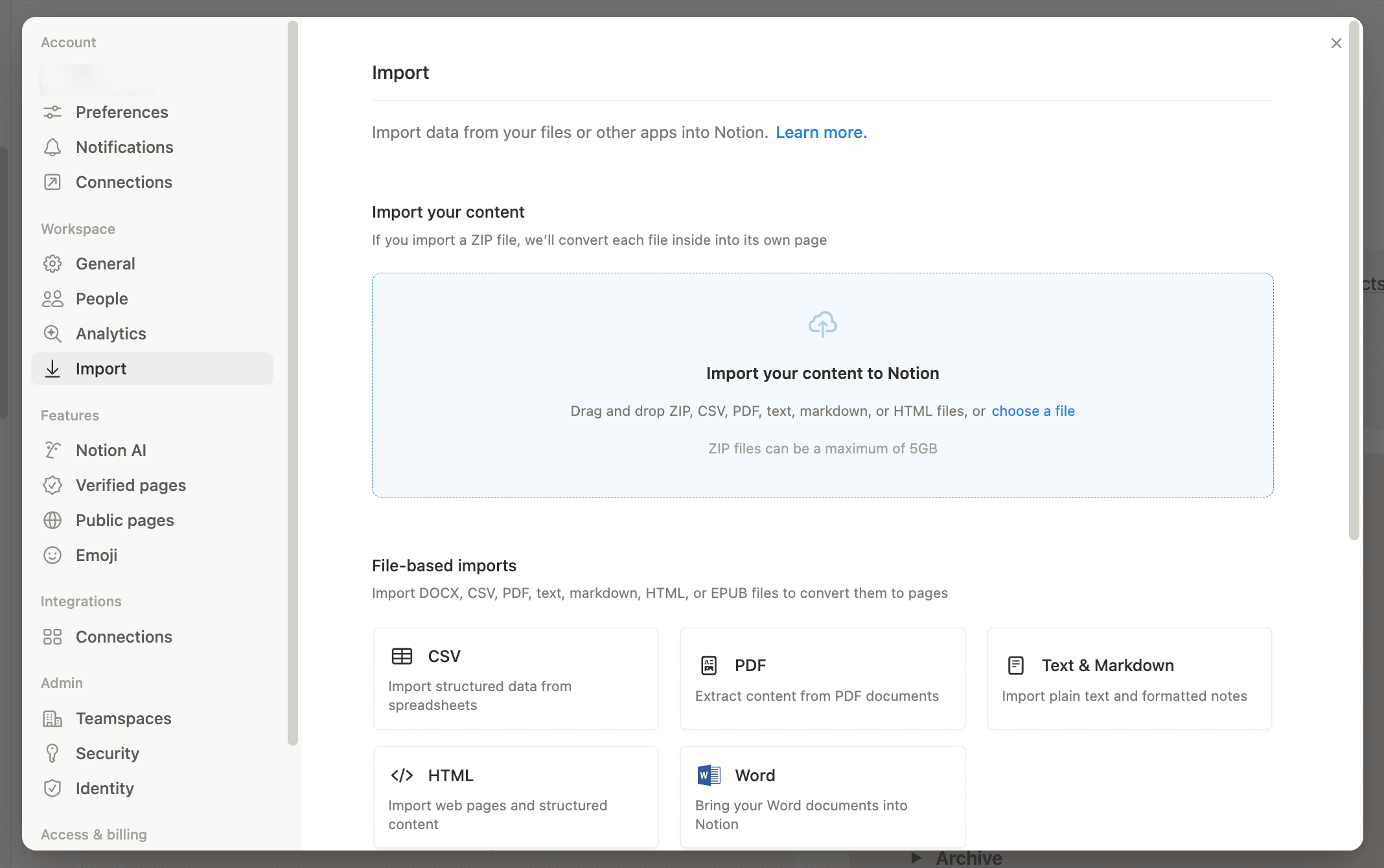
Para iniciar uma importação, acesse Configurações → Importar ou digite / em qualquer página e procure o importador que você precisa.
Antes de importar, dê uma olhada rápida em O que é importado, O que não é importado e Limitações abaixo para que não haja surpresas.
Aqui no Notion, você pode importar os seguintes formatos de arquivo de forma direta:
Plaintext (.txt)
Texto e Markdown (.txt, .md/.markdown)
Microsoft Word (.docx)
CSV (.csv)
HTML (.html)
PDF (.pdf)
ZIP (.zip)
Também é possível importar dados de vários apps, como Confluence, Asana, Evernote e Trello.
Há algumas maneiras de iniciar uma importação:
Digite
/em qualquer página e procure o que você deseja importar (comoCSVouTrello).Ou acesse
Configuraçõesna barra lateral →Importare escolha um aplicativo ou tipo de arquivo.
Você pode importar vários arquivos de uma só vez para PDFs, HTML, Markdown, Word (.docx) e texto sem formatação (.txt). CSV e ZIP usam opções de importação diferentes, portanto, você não poderá importar vários arquivos ao mesmo tempo.
Acompanhe o progresso da sua importação:
Quando você iniciar uma importação, poderá ver o tempo de upload, status e tamanho.
Acesse
Configuraçõesna barra lateralVá até
ImportarSelecione a guia
Em andamentoouConcluído

Algumas conexões têm suas próprias páginas:
Para o Confluence, clique neste artigo →
Para o Asana, clique neste artigo →
Para o Monday.com, clique neste artigo →
Os cadernos do Evernote são importados como páginas, e as anotações como itens de base de dados.
Você pode trazer os cadernos do Evernote para o Notion e manter a mesma estrutura.
Vá para
Configuraçõesna sua barra lateral →Importar→Importações de terceiros→Evernote. Alternativamente, use o comando/evernoteem uma página e selecione a opção emImportar.Faça login na sua conta do Evernote.
Autorize a conexão entre o Evernote e o Notion.
Quando a conta do Evernote estiver vinculada, marque as caixas de seleção ao lado dos cadernos que você gostaria de transferir.
Escolha para onde cada caderno deve ir. Envie-o para um Espaço de equipe ou espaço Particular, ou selecione uma base de dados existente como destino.
Se você escolher uma base de dados existente, mapeie os campos das suas anotações (como data de criação e criado por) para as propriedades da base de dados e, em seguida, selecione
Importar. Caso contrário, selecioneImportarpara trazer seus cadernos como novas páginas.Os cadernos do Evernote serão exibidos como páginas na barra lateral do Notion. Dentro deles, você encontrará as notas transformadas em uma base de dados de lista.
Não se esqueça de que é possível arrastar e soltar e cada uma das notas em outros locais do Notion.
O que é importado:
Cadernos
Notas
O que não é importado:
Equipes do Evernote
Como é transferido para o Notion:
Os cadernos são importados como páginas na barra lateral.
As anotações dentro de cada caderno são importadas como itens em uma base de dados de lista e visualizações em galeria na importação.
Limitações:
Confiável para até ~5.000 anotações. Importações maiores podem falhar.
Não há barra de progresso ou acompanhamento de status, e os limites de taxa do Evernote podem forçar longos recuos durante a importação.
Imagens em anotações podem apresentar erros de renderização e exigir ajustes manuais após a importação.
Solucionar erros comuns:
Se a importação parecer travada, aguarde a retomada ou tente importar lotes menores.
Caso não veja novas anotações adicionadas por 3 horas consecutivas, encaminhe para investigação.
Se as datas de criação/atualização parecerem incorretas após a importação, isso é esperado. Adicione uma propriedade de data no Notion após a importação, se necessário.
Os quadros do Trello são importados como uma base de dados do Notion, com cartões como itens. Você pode importar um quadro do Trello para o Notion em apenas alguns passos.
Vá para
Configuraçõesna sua barra lateral →Importar→Importações de terceiros→Trello. Alternativamente, use o comando/Trelloem uma página e selecione a opção emImportar.Faça login na sua conta do Trello.
Autorize o acesso do Notion ao Trello para realizar a importação dos quadros.
Depois de vincular as contas do Trello e do Notion, selecione no menu suspenso os quadros que deseja migrar.
Escolha onde importar seus quadros. Envie-os para um Espaço de equipe ou espaço Particular, ou selecione uma base de dados existente como destino.
Se você importar para uma base de dados existente, mapeie os campos do Trello (como Status e Rótulo) para propriedades compatíveis nessa base de dados e, em seguida, selecione
Continuarpara iniciar a importação.
O que é importado:
Quadros
Listas
Cartões
O que não é importado:
Qualquer conteúdo do Trello que não possa ser representado como quadro, lista ou cartão não pode ser transferido.
Como é transferido para o Notion:
Os quadros são importados como uma base de dados do Notion.
Os cartões são importados como itens de base de dados.
As listas são importadas como grupos de base de dados
Limitações:
Confiável para até ~5.000 cartões por quadro. Para quadros muito grandes, divida-os em quadros menores antes de importar.
Limite recomendado de ~5.000 comentários por quadro. Exceder esse limite pode causar perda de comentários (mesmo que a importação seja bem-sucedida).
A importação deve ser feita quadro a quadro, dado que não é possível importar o espaço de trabalho completo.
Power-Ups, automações e autorizações não são transferidos e precisam ser recriados no Notion.
Solucionar erros comuns:
Se você não conseguir conectar o Trello ou a página ficar travada na tela de carregamento, remova e adicione novamente a sua conta do Trello e confirme se você tem acesso aos quadros que está importando.
Se você vir um erro de “URL não reconhecido”, verifique se está usando um formato de URL do Trello compatível.
Para importar o Quip, exporte páginas individuais (Markdown ou HTML) e, em seguida, importe-as para o Notion.
O Quip só permite exportar uma página por vez. Você ainda pode mover páginas para o Notion — basta importá-las uma a uma.
No Quip, clique no ícone de documento no canto superior esquerdo de qualquer página e selecione
Exportar.Exporte como Markdown ou HTML.
No Notion, acesse
Configurações→Importar.Carregue o arquivo exportado do Quip.
O que é importado:
Páginas individuais do Quip (exportadas como Markdown ou HTML)
O que não é importado:
Exportações em massa de várias páginas do Quip (o Quip só permite exportar uma página por vez).
Aplicativos ativos
Enquetes
Planilhas
Como é transferido para o Notion:
Cada arquivo exportado é importado como uma página do Notion.
Limitações:
Não é possível exportar em massa várias páginas diretamente da interface do usuário do Quip, portanto, as migrações de autoatendimento podem ser mais lentas.
Fidelidade de formatação: tabelas complexas, frases de destaque especiais e formatação avançada podem sofrer degradação. Espere algum trabalho de limpeza manual após a importação.
Comentários, autorizações e histórico de revisões não são transferidos nas exportações de autoatendimento.
Arquivos muito grandes ou ZIPs grandes podem falhar ou ser importados parcialmente. Importe em lotes menores, se necessário.
Solucionar erros comuns:
Se a importação de tabelas complexas não for bem-sucedida: simplifique a tabela no Quip antes de exportar ou exporte os dados da tabela como CSV e importe-os para uma base de dados do Notion.
Se imagens ou anexos estiverem ausentes: verifique se os arquivos foram incluídos no pacote de exportação ou carregue-os novamente no Notion após a importação.
Se houver “Falha na importação” para o Quip HTML/Markdown: tente usar o formato Markdown em vez do HTML (ou vice-versa), divida documentos/ZIPs grandes em lotes menores e reexporte do Quip com os ativos incluídos.
É possível exportar arquivos individualmente ou em massa no Dropbox Paper.
Para migrar arquivos individuais:
No Dropbox Paper, selecione
Downloadno menu no canto superior à direita da sua tela.Baixe a página como
Word.No Notion, acesse
Configurações→Importar→Word.Carregue o arquivo
.docxque você baixou.
Para migrar todos os seus documentos de uma só vez:
No Dropbox Paper, selecione
Baixar documentos que criei (Download docs you created)no menu no canto inferior da tela.Escolha baixar como
Word. Isso fará o download de um arquivo zip para o seu computador.Descompacte o arquivo.
No Notion, acesse
Configurações→Importar→Word.Carregue os arquivos
.docx.
Você pode exportar todos os seus arquivos do Hackpad de uma só vez.

Observação: se o Hackpad exportar um ZIP, você também poderá importá-lo usando o importador de ZIP (consulte a seção ZIP abaixo) para converter vários arquivos Markdown em páginas do Notion em massa.
Selecione
Exportarà direita do seu feed do Hackpad.Escolha a opção de exportar como Markdown para baixar um arquivo zip.
Descompacte o arquivo baixado.
No Notion, acesse
Configuraçõesna barra lateral →Importações→Texto e Markdown.Carregue os arquivos Markdown que você exportou do Hackpad.
Cada documento do Documentos Google é importado como uma página do Notion (um documento por vez).
Observação: Você só pode importar um Google Doc por vez no momento. Se preferir mantê-lo no Google Drive, você também pode incorporá-lo ao Notion. Saiba mais sobre incorporar aqui →
Inicie uma importação de qualquer uma destas maneiras:
Cole um link do Google Doc no Notion → selecione
Importar do Google Drive.Digite
/Google Docsem uma página.Acesse
Configurações→Importar→Google Docs.
Depois:
Clique em
Conectar Conta do Googlee faça login.Escolha o documento que deseja importar e clique em
Selecionar.
O que é importado:
O documento do Documentos Google será importado como uma página do Notion.
O que não é importado:
Sugestões
Comentários de outros usuários (você verá como “Importador do Notion”)
Regra horizontal (ou seja, divisores)
Cor
Layouts avançados, cabeçalhos/rodapés, objetos especiais (muitas vezes achatados ou omitidos)
O estilo dos blocos de código não é importado corretamente para o Notion
Como é transferido para o Notion:
1 arquivo do Documentos Google → 1 página do Notion
Limitações:
Limites de tamanho de arquivo: 5 MB por arquivo no plano Free e 50 MB por arquivo nos planos pagos (ou seja, Planos Plus, Business e Enterprise).
Algumas formatações não serão mantidas integralmente, como sugestões, comentários, cores, divisores, cabeçalhos/rodapés e layouts complexos.
As listas de conferência do Documentos Google são importadas como marcadores (não como tarefas).
Lotes grandes podem resultar em “Falha na importação” intermitente, especialmente após várias importações bem-sucedidas seguidas.
Solucionar erros comuns:
Se você atingir o limite de tamanho do arquivo ou falhas repetidas, exporte usando o Google Takeout como DOCX e importe em lotes menores.
Se você estiver vendo problemas de formatação, simplifique as tabelas/estilos complexos no Documentos Google primeiro ou tente exportá-los como .docx e importar para o Notion.
Importe documentos do Word (.docx) como páginas do Notion.
Acesse
Configurações→Importar→Word.Carregue um ou mais arquivos
.docxque desejar importar do seu computador.
Se você selecionar vários arquivos, o Notion os importará juntos e mostrará o progresso.
O que é importado:
Texto
Títulos
Listas
Imagens
Tabelas
O que não é importado:
Comentários e alterações controladas
Layouts avançados (caixas de texto, formas, SmartArt, WordArt)
Limitações:
Limites de tamanho de arquivo: 5 MB por arquivo no Plano Free; 50 MB por arquivo nos planos pagos.
Tabelas complexas (como células mescladas) podem não ser importadas corretamente.
Algumas formatações do Word não serão mantidas, como comentários, alterações controladas e layouts avançados (caixas de texto, SmartArt, WordArt).
Solucionar erros comuns:
Se as tabelas parecerem distorcidas: simplifique as tabelas no Word (remova as células mescladas) e tente importar novamente.
Se a formatação parecer incorreta ou se estiver faltando conteúdo: tente exportar o documento como HTML do Word e, em seguida, importe o HTML para o Notion.
Para importar uma planilha do Excel, primeiro exporte-a em .csv e, em seguida, importe-a para criar uma base de dados do Notion.
No Microsoft Excel, exporte seu conteúdo como
.csv.No Notion, acesse
Configurações→Importar→CSV.Carregue os arquivos exportados do tipo
.csvque você quiser importar do seu computador.
Observação: se a sua planilha for grande, divida-a em vários CSVs antes de importar para reduzir erros e facilitar o mapeamento de propriedades.
As importações de ZIP permitem que você importe muitos arquivos de uma só vez (em vez de importá-los um a um).
Em qualquer página, digite
/zipe carregue o arquivo em “Converter Zip para páginas”.Acesse
Configurações→Importare carregue o arquivo em “Converter Zip para páginas”.
O que é importado:
DOCX, CSV, Text, Markdown (.md), HTML (.html/.htm), XLSX/XLS, TSV/DSV, ODS, EPUB, OPML.
O que não é importado:
PDFs, arquivos HWP e tipos de arquivos que não podem ser convertidos em um formato compatível primeiro.
Como é transferido para o Notion:
DOCX, TXT, Markdown, HTML/HTM, EPUB, OPML são importados como páginas do Notion.
CSV, XLSX, TSV/DSV, ODS são importados como bases de dados do Notion.
Limitações:
Você pode importar até 5 GB por ZIP. Contagens de arquivos muito altas podem falhar mesmo abaixo de 5 GB (mais de 10.000 arquivos provavelmente falharão ou serão importados parcialmente). Pastas ou arquivos ocultos (como .DS_Store) podem causar falhas. Arquivos com extensões não padrão (exemplo: ".md copy 273") podem não ser convertidos conforme o esperado.
Solucionar erros comuns:
Se um envio de ZIP falhar abaixo do limite de tamanho, reduza o número de arquivos, remova pastas ocultas, compacte-o outra vez e tente novamente.
Se a interface do usuário indicar que houve uma falha, verifique se há páginas parcialmente importadas na sua área de trabalho antes de tentar novamente.
Você pode importar um arquivo HTML por vez. Lembre-se de que todos os seus arquivos HTML e quaisquer imagens ou ativos a que eles façam referência devem constar na mesma pasta.
No Notion, acesse
Configurações.Selecione
Importare escolhaHTML.
Para importar vários arquivos HTML, você pode selecionar vários arquivos de uma vez durante a importação. Se precisar preservar uma estrutura de pastas (e incluir muitos ativos), você também pode compactar a pasta em um arquivo ZIP e usar o importador de ZIP.
O que é importado:
Títulos, parágrafos, listas, links, blocos de código, tabelas simples.
Imagens, se os ativos estiverem incluídos e acessíveis durante a importação.
O que não é importado:
Estilos e layouts complexos, scripts, incorporações, comentários, histórico de edição.
Como é transferido para o Notion:
Os títulos HTML são convertidos em títulos do Notion (H4+ se torna H3).
Listas e parágrafos são convertidos em listas e blocos de texto do Notion.
Limitações:
Limites de tamanho de arquivo: 5 MB por arquivo (Plano Free), 50 MB por arquivo (planos pagos).
Limite de taxa: cerca de 120 importações de arquivos a cada 12 horas.
Layouts complexos, scripts, incorporações e tabelas muito elaboradas podem ser achatados ou exigir ajustes manuais.
Solucionar erros comuns:
Se uma importação de HTML falhar, tente dividir em arquivos/ZIPs menores, verifique se os ativos foram incluídos e remova scripts ou marcações incomuns.
Se estiverem faltando imagens, verifique se os ativos estão incluídos na mesma pasta/arquivo ZIP e se os caminhos estão corretos.
Você pode importar arquivos de texto e Markdown um por vez ou importar uma pasta inteira de uma só vez usando um arquivo ZIP.
Acesse
Configuraçõesna barra lateral →Importar→Texto e Markdown.Carregue o arquivo
.mdou.txt.
Você também pode selecionar vários arquivos .md/.txt de uma vez durante a importação. Se quiser preservar a estrutura de pastas, compacte uma pasta e importe o ZIP.
O que é importado:
Texto sem formatação e Markdown padrão
Títulos, listas e blocos de código
O que não é importado:
Links de âncora
Extensões de Markdown avançadas ou não padrão (formatação específica da ferramenta)
Limitações:
Limites de tamanho de arquivo: 5 MB por arquivo (Plano Free), 50 MB por arquivo (planos pagos).
Limite de taxa: até aproximadamente 120 importações de arquivos a cada 12 horas.
Links de âncora e extensões Markdown não padronizadas podem não ser importados corretamente.
Solucionar erros comuns:
Se ZIPs grandes forem importados parcialmente ou falharem, divida-os em ZIPs menores e tente novamente. Crie o ZIP compactando uma pasta (não arquivos soltos) para preservar a estrutura.
Se os links/âncoras não funcionarem, recrie a navegação no Notion usando títulos e um índice.
Abrir arquivos Markdown
Você pode abrir até 10 arquivos Markdown de uma vez no Notion Desktop para ler com a formatação do Notion. Abrir um arquivo Markdown cria uma cópia somente leitura do arquivo no Notion.
No Finder (Mac) ou no Explorador de Arquivos (Windows), clique com o botão direito em um arquivo Markdown.
Escolha
Abrir com→Notion. O arquivo é aberto em uma nova guia como uma visualização somente leitura.
Para abrir arquivos Markdown clicando duas vezes, defina o Notion como o aplicativo padrão para esse tipo de arquivo nas configurações do seu sistema operacional. Quando você clica duas vezes em vários arquivos, cada um é aberto em uma guia separada. Veja as instruções para atualizar seu aplicativo padrão para Mac ou Windows.
Os tipos de arquivo suportados são .md, .markdown, .mdown, .mkdn, .mkd e .rmd. Você pode abrir até dez arquivos de uma vez.
É possível exportar o conteúdo do WorkFlowy e importá-lo para o Notion de uma só vez.
Abra o menu suspenso à direita de
Ajuda.Selecione
Texto sem formataçãoe clique para baixar.No Notion, acesse
Configuraçõesna sua barra lateral →Importar→Texto e Markdown.Carregue os arquivos exportados do WorkFlowy.
As importações de CSV criam uma nova base de dados do Notion (linhas → itens/páginas, colunas → propriedades).
Acesse
Configurações→Importa→CSV.Ou digite
/csvem uma página.
Carregue o arquivo
.csv.Escolha se deseja criar uma nova base de dados ou importar dados para uma existente.
Selecione a Localização de importação.
Relacione cada coluna do CSV à propriedade do Notion desejada.
Alternativamente, você pode adicionar um CSV a uma base de dados existente diretamente de dentro dessa base de dados.
Em uma base de dados de página inteira, clique em
••no canto superior de uma base de dados →Mesclar com CSV.Configure as colunas do CSV combinando-as com as propriedades do Notion.
O que é importado:
Os arquivos CSV são importados como uma base de dados do Notion.
As linhas são importadas como páginas.
As colunas são importadas como propriedades.
O que não é importado:
Uma nova importação de CSV não pode criar novos rollups ou fórmulas (você precisará recriá-los no Notion após a importação).
Uma nova importação de CSV não pode criar novas relações. Se você adicionar um CSV a uma base de dados existente, poderá mapear uma coluna do CSV para uma propriedade de relação existente.
Limitações:
Limites de tamanho de arquivo: 5 MB por arquivo no Plano Free; 50 MB por arquivo nos planos pagos.
As importações adicionam linhas. Elas não atualizam as linhas existentes, portanto, cuidado com duplicatas.
As mesclagens de CSV adicionam linhas. Elas não atualizam as linhas existentes.
A propriedade de título não suporta formatação.
Solucionar erros comuns:
Caracteres ilegíveis: reexporte seu CSV como UTF-8.
Valores com vírgulas não são exibidos quando convertidos para o componente Selecionar: relacione essa coluna a uma propriedade de Texto.
Se os números não estiverem sendo importados corretamente (como valores em $, %s ou valores negativos), relacione essa coluna como Texto.
Problemas de envio: certifique-se de que a primeira linha contenha cabeçalhos e que cada célula de dados tenha um cabeçalho correspondente.
Dicas para uma importação de CSV mais tranquila:
A primeira linha deve ser a linha do cabeçalho.
Reexporte como UTF-8 se perceber caracteres ilegíveis.
As datas são importadas no formato MM/DD/AAAA.
Se uma coluna tiver tipos de dados mistos, o Notion pode importá-la como texto para evitar a perda de dados.
Se você estiver mesclando o conteúdo com uma base de dados existente, os seus cabeçalhos CSV devem corresponder exatamente aos nomes das propriedades da base de dados.
A mesclagem/importação adiciona linhas (não atualiza as linhas existentes), portanto cuidado com duplicatas.
As importações de PDF convertem o PDF em uma página do Notion (a formatação pode mudar).
Você pode importar um PDF de algumas maneiras diferentes. O Notion converterá o texto para que ele seja pesquisável (e funcione bem com o Notion AI). Após a importação, talvez você precise fazer uma pequena limpeza na formatação.
Use o comando de barra
/importe selecionePDF.Use o comando de barra
/pdfe selecionePDF— verifique se você está de fato importando, e não incorporando, o conteúdo.Abra
Configuraçõese selecioneImportar→PDF.
Você pode importar um ou vários PDFs de uma vez. Ao importar vários arquivos, você verá o progresso de cada arquivo.
Quando o conteúdo do PDF é convertido em uma página do Notion, é possível que alguns elementos de formatação do PDF não sejam preservados. Por exemplo:
Tabelas serão convertidas em tabelas simples, em vez de bases de dados.
Em tabelas simples, não é possível usar imagens, anexos, listas com marcadores e listas numeradas.
títulos, equações e citações podem aparecer como texto sem formatação.
Opções de alternância, tarefas, códigos, frases de destaque e divisores podem não aparecer com a formação original.
Também não é possível usar cores de fonte e de fundo.
Limitações:
Limites de tamanho de arquivo: 5 MB por PDF no Plano Free; 20 MB por PDF nos planos pagos.
PDFs digitalizados ou apenas de imagem não serão pesquisáveis de forma confiável, a menos que o OCR seja executado primeiro. PDFs baseados em texto funcionam melhor.
Algumas formatações não serão mantidas integralmente, incluindo fontes e cores de fundo, e muitos blocos avançados podem ser reduzidos a texto simples.
Solucionar erros comuns:
Se a formatação parecer diferente após a importação, isso é esperado para PDFs complexos. Títulos, citações e tabelas geralmente precisam de ajustes.
Se você precisar de uma base de dados, converta a tabela do PDF para CSV e importe o CSV.
Perguntas frequentes
Para onde vai o meu conteúdo importado?
Para onde vai o meu conteúdo importado?
Algumas importações vão para a sua seção Particular por padrão. Você pode mover as páginas para qualquer lugar após a importação.
Por que minha importação criou uma base de dados?
Por que minha importação criou uma base de dados?
As importações de arquivos como CSV transformam linhas em itens de base de dados (páginas) e colunas em propriedades.
Por que a formatação parece diferente após a importação?
Por que a formatação parece diferente após a importação?
As importações focam em preservar a estrutura do conteúdo. Layouts complexos, estilos e recursos específicos de aplicativos geralmente precisam de ajustes no Notion.
As importações podem atualizar as linhas existentes?
As importações podem atualizar as linhas existentes?
A maioria das importações adiciona novo conteúdo. Para CSV, as importações adicionam linhas em vez de atualizar as linhas existentes.
O Notion é compatível com quais versões do Confluence?
O Notion é compatível com quais versões do Confluence?
Oferecemos suporte oficial para importação do Confluence Cloud, em páginas criadas usando o novo editor que o Confluence introduziu no final de 2018. Devido à insuficiência de dados na exportação do índice, não oferecemos suporte para importação do Confluence Server. Para obter ajuda na importação de um espaço de trabalho inteiro do editor legado, entre em contato com o suporte pelo e-mail [email protected].
Os blocos importados são contabilizados para o limite de armazenamento vigente em espaços de trabalho com mais um membro no Plano Free?
Os blocos importados são contabilizados para o limite de armazenamento vigente em espaços de trabalho com mais um membro no Plano Free?
Não, os blocos importados não contam para o limite. No entanto, todos os blocos criados posteriormente nas páginas importadas serão contabilizados para o limite, como é de praxe.
Há um limite para o tamanho dos arquivos importados do Confluence?
Há um limite para o tamanho dos arquivos importados do Confluence?
O limite de importações do Confluence é 5 GB para o importações de arquivo zip e 30 GB para importações de API.
Caso você atinja esse limite, experimente usar a opção Exportação personalizada para selecionar as páginas a serem exportadas, omitindo as páginas com anexos pesados.
Quando eu tento importar algo do Confluence, não consigo escolher os arquivos na janela de upload.
Quando eu tento importar algo do Confluence, não consigo escolher os arquivos na janela de upload.
É necessário carregar um arquivo .zip criado pelo recurso de exportação de espaços do Confluence. Documentos do Word e arquivos HTML individuais não funcionam porque o Notion precisa de todos os arquivos exportados para preservar a estrutura e os links entre as páginas.
Não consigo encontrar a opção para exportar meu espaço de trabalho do Confluence.
Não consigo encontrar a opção para exportar meu espaço de trabalho do Confluence.
Se a guia "Exportar" não estiver disponível na seção Ferramentas de conteúdo das configurações de um espaço de trabalho, é possível que você não tenha as autorizações certas para exportar páginas. Nesse caso, é necessário pedir autorização ao administrador do espaço de trabalho.
Não consigo fazer importações do Evernote China/Evernote Business.
Não consigo fazer importações do Evernote China/Evernote Business.
Infelizmente, nós oferecemos compatibilidade apenas com a edição padrão do Evernote. Mas estamos trabalhando para ampliar o nosso leque de opções!
Posso importar vários arquivos de uma só vez?
Posso importar vários arquivos de uma só vez?
Sim. Para importações de PDF, HTML, Texto e Markdown, e Word, você pode selecionar vários arquivos para importar em uma sessão. CSV e ZIP usam fluxos de importação separados.