Navegue pela sua caixa de entrada
Conheça cada parte da sua caixa de entrada do Notion Mail 📥

O Notion Mail será encerrado em 22 de setembro de 2026. Saiba o que vai mudar e como salvar seus dados →
A barra lateral esquerda do Notion Mail é onde você pode encontrar todas as formas como seu e-mail está organizado. No topo da barra lateral, você verá o seguinte:
Seu nome: clique nele para acessar suas
Configurações, trocar de conta ou sair.📝, no qual você pode clicar para iniciar um novo e-mail. Saiba mais sobre como escrever e-mails aqui →
A primeira seção que você verá na sua barra lateral é uma seção de Visualizações. Simplificando, visualizações são formas de organizar seus e-mails da maneira que for mais útil para você.
Ao começar a usar o Notion Mail, você verá algumas visualizações já na barra lateral. À medida que criar mais visualizações, elas aparecerão na seção Visualizações da barra lateral. Pronto para criar sua própria visualização? Mergulhe nas visualizações neste artigo →.
A seção E-mail da barra lateral contém as seguintes pastas:
Todos os e-mails: aqui ficam todos os seus e-mails, incluindo os arquivados.Enviado: aqui estão todos os seus e-mails enviados.Rascunhos: aqui estão todos os rascunhos de e-mail.Lixeira: aqui estão os e-mails excluídos.
Observação: No momento, não há como ver todos os e-mails de suas várias contas do Notion Mail. Também não oferecemos suporte a caixas de correio delegadas atualmente.
Existem três formas de ler e-mails no Notion Mail. Você pode ajustar isso acessando Configurações na barra lateral → Thread style. A partir daqui, você pode selecionar uma das seguintes opções:
Antevisão lateral: Ao clicar em um e-mail, ele será exibido no lado direito da sua tela. Você pode ajustar a largura da página clicando e arrastando.Modo centralizado: ao clicar em um e-mail, ele será aberto no meio da tela.Página inteira: ao clicar em um e-mail, ele será aberto como uma página inteira.
Você pode executar as seguintes ações quando estiver com um e-mail aberto:
🕘: lembre-se de voltar ao e-mail em uma determinada data e hora.Marcar como não lido.Rotular.Arquivar.🗑️: mover o e-mail para a lixeira.Abrir o menu
•••paraMarcar como spamouDenunciar phishing.
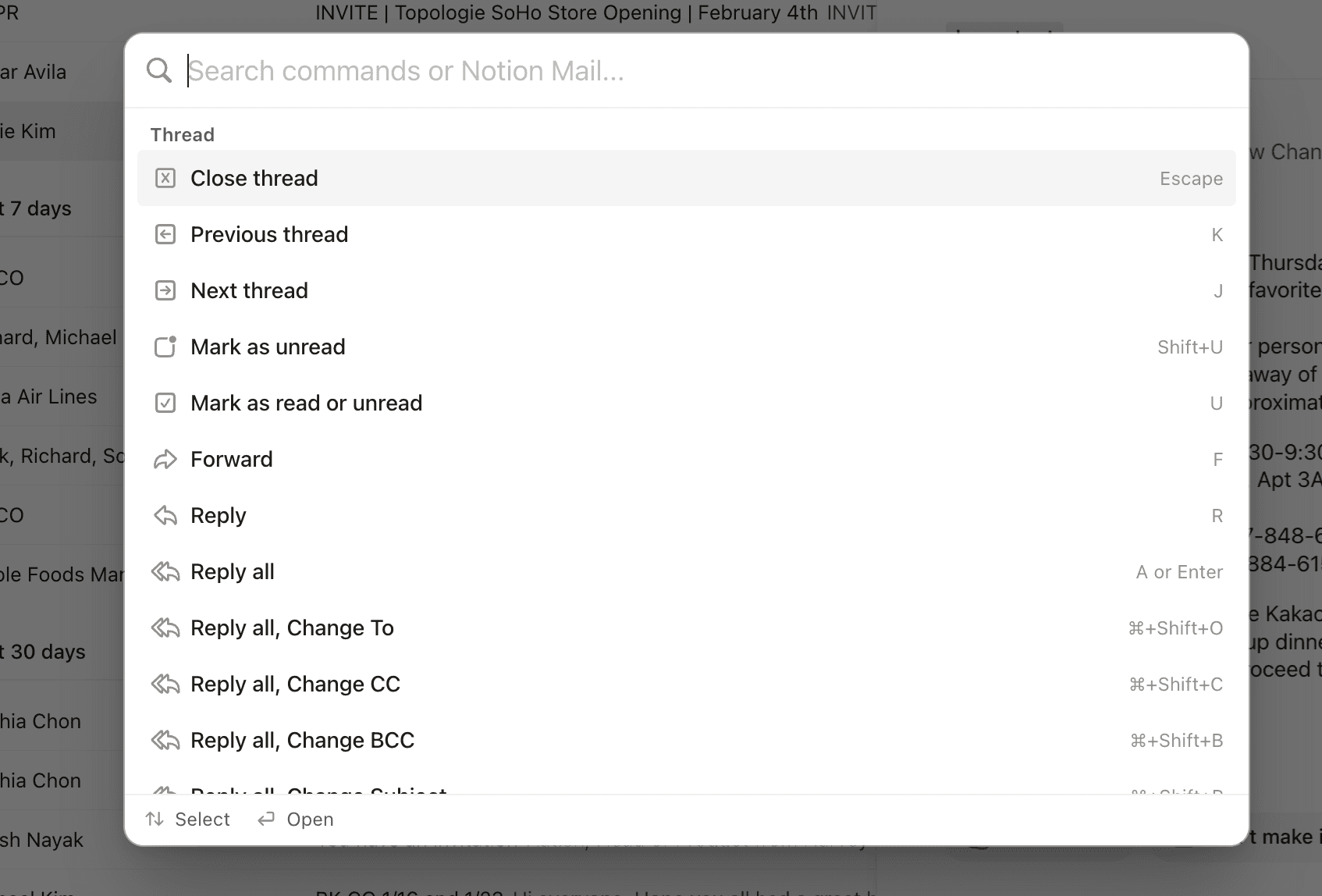
O Notion Mail oferece suporte a todos os atalhos do Gmail, juntamente com outros comandos poderosos. Use o atalho cmd + K para abrir uma lista de todos os atalhos disponíveis para você e pesquisar ações específicas que deseja realizar. Você também pode encontrar uma lista completa de atalhos de teclado do Notion Mail neste artigo →

Encontre dicas para organizar a caixa de entrada aqui →
