AI-antecknare (beta)
Hoppsan! Det verkar som om din annonsblockerare hindrar videon från att spelas upp.
Titta på den på YouTube
Ta detaljerade anteckningar utan att behöva skriva under dina möten eller videosamtal 🎙️
Gå till vanliga frågor
Obs: AI-antecknare är för närvarande i beta och omfattas av betavillkoren i ditt avtal.
AI-antecknare tar detaljerade mötesanteckningar åt dig så att du kan fokusera helt på samtalet du deltar i. Notion AI transkriberar ditt möte och lyfter fram viktiga punkter samt åtgärdspunkter som du kan dela med hela ditt team.
För att använda AI-antecknare:
Du måste ha Notions Business- eller Enterprise-abonnemang för att använda AI-antecknare.
AI-antecknare är också tillgängligt för kvalificerade mobilabonnemang där Notion AI ingår.
Om du använder Notions skrivbordsapp måste du ha version 4.7.0 eller senare.
Om du använder en Mac-enhet måste du använda macOS 13 eller senare.
Om du använder en Windows-enhet måste du ha den senaste versionen.
Prova AI-antecknaren kostnadsfritt
Delta i möten utan att missa något. Notions AI-antecknare fångar, sammanfattar och organiserar dina anteckningar så att du kan vara fullt närvarande och få en tydlig överblick efter mötet.
AI-antecknare finns tillgängligt i Notion-appen och webbläsaren. Notion-appen ger den bästa upplevelsen, särskilt för videosamtal, eftersom den fångar upp alla delar av konversationen med hjälp av systemljud och mikrofon. Webbläsaren är bäst lämpad för fysiska samtal eftersom den bara kan fånga upp ljud från din mikrofon.
Om du använder den här funktionen i din webbläsare bör du notera följande:
Endast mikrofoningångar transkriberas. Systemljud fångas inte upp.
Ljud från konferensverktyg (Google Meet, Zoom, Microsoft Teams, etc.) fångas inte upp om du använder hörlurar. Om du inte använder hörlurar och enhetens volym inte är för låg kan ljud från konferensverktyg fångas upp.
Obs: För att använda AI-antecknare kräver Notion åtkomst till systemljud och behörighet för skärminspelning.
Detta gör att vi kan transkribera andra deltagares ljud när du använder hörlurar under virtuella möten.
För att skapa AI-antecknare, skriv /möte på valfri sida i skrivbordsappen. Om du använder en webbläsare kommer du att uppmanas att öppna Notion-skrivbordsappen eller ladda ner den om du inte redan har gjort det.
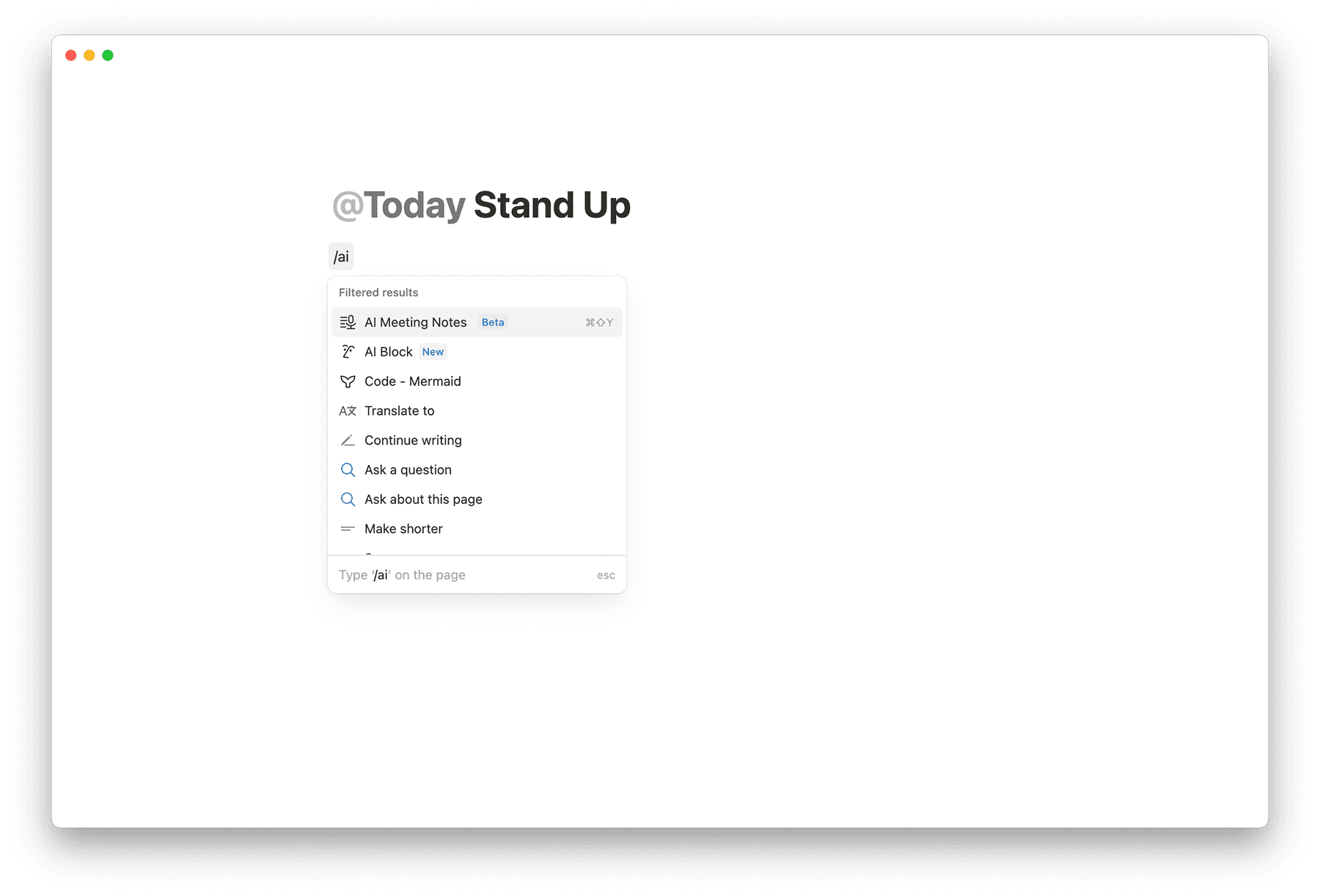

Tips: Du kan även komma åt AI-antecknare direkt från Kommande händelser i Hem.
Skriv ner eventuella dagordningspunkter eller sammanhang under
Notesföre mötet. När sammanfattningen genereras kommer Notion AI att ta hänsyn till dessa anteckningar.När mötet har börjat, välj
Start transcribing. Genom att göra detta bekräftar du att alla i mötet har gett sitt samtycke till att mötet spelas in och transkriberas.När mötet är slut och du vill sluta transkribera, välj
Stop. AI-sammanfattningen börjar genereras automatiskt. Observera att minst en minut inspelat ljud krävs för att generera en sammanfattning.Om du vill återuppta inspelningen klickar du på slider-ikonen högst upp i mötesanteckningsblocket →
Resume transcription.
Du kan ladda upp en befintlig ljudfil till ett mötesanteckningsblock så att Notion kan transkribera och sammanfatta den, även om mötet inte spelades in live i Notion.
Så här laddar du upp en ljudfil:
Öppna en sida med ett mötesanteckningsblock.
Välj inställningsikonen högst upp i mötesanteckningsblocket.
Välj
Ladda upp ljud.Välj en ljudfil från din enhet.
Notion transkriberar ljudet och genererar en sammanfattning, precis som vid en liveinspelning.
Format som stöds: AAC, M4A, MP3 och WAV.
Obs: MOV-, MP4- och Loom-filer stöds för närvarande inte för uppladdning.
När AI-antecknare upptäcker att en ny person börjar tala, börjar den transkribera på en ny rad.
I skrivbordsappen kan Notion märka upp talare i transkriberingen så att det blir lättare att följa vem som sa vad. Detta fungerar bäst för virtuella enskilda möten, där Notion kan fånga upp både din mikrofon och ditt systemljud. Om din mötesanteckning är kopplad till en kalenderhändelse kan Notion även märka upp den andra deltagaren med namn.
I andra mötesuppställningar (som fysiska samtal eller gruppmöten) kan talarmärkning vara begränsad. Du kanske inte ser tillförlitliga talaretiketter om du:
Är i ett livemöte där flera personer delar på en mikrofon.
Är i ett gruppmöte med flera talare.
Använder Notion i en webbläsare eller på mobilappen.
Du hittar även källhänvisningar till din transkribering i din sammanfattning av mötesanteckningar. Håll muspekaren över en källhänvisning för att se det avsnitt ur din transkribering som refereras. Du kan också klicka på en källhänvisning för att hoppa till motsvarande rad i din transkribering.
AI-antecknare kan strukturera mötesanteckningar baserat på vilken typ av möte du har, till exempel ett säljsamtal, ett standup-möte eller ett teammöte. För att ändra hur dina AI-antecknare skapar en sammanfattning:
Gå till
Instruktionerlängst ner i mötesanteckningsblock.Klicka på rullistan för att ändra instruktioner från Auto.
Ändringar av instruktioner gäller endast för nya inspelningar eller när du återupptar transkriberingen. För att uppdatera en befintlig sammanfattning med nya instruktioner, klicka på
Försök igen med sammanfattning.
Tips: Anslut AI-antecknare till Notion Calendar så att du med ett klick kan starta anteckningar direkt från din kalender och koppla befintliga anteckningar till kalenderhändelser. Klicka på slider-ikonen högst upp i AI-antecknare-blocket för att ställa in det!
Skapa anpassade sammanfattningsinstruktioner
Utöver inbyggda instruktioner kan du skapa anpassade instruktioner för att definiera strukturen för dina mötesanteckningar. Så här lägger du till anpassade instruktioner:
Gå till
Instruktionerlängst ner i mötesanteckningsblock.Klicka på rullistan för att ändra format från Auto.
Klicka på
+ Lägg till anpassade instruktioner.En mallsida öppnas – redigera den för att definiera din föredragna struktur och dina instruktioner.
Dina anpassade instruktioner visas nu i instruktionslistan och kan väljas för alla möten.
Dela och integritet för anpassade sammanfattningar
Anpassade sammanfattningsinstruktioner är Privat som standard – endast du kan se och använda dem.
Om en mötesanteckning använder privata anpassade instruktioner kommer användare som har åtkomst till mötesblock fortfarande att se samma sammanfattning. Inställningen Instruktioner kommer dock att visa deras egna standardinstruktioner istället.
Delade anpassade instruktioner
Anpassade sammanfattningsinstruktioner är Privat som standard. Om någon delar en instruktionssida med dig och du har åtkomst att visa den, kan du öppna sidan – men den kommer inte automatiskt att visas som ett alternativ i Instruktioner-rullistan i dina mötesanteckningar förrän du lägger till den.
Lägg till en delad instruktionssida i dina egna möten så här:
Öppna den delade instruktionssidan.
Klicka på
+ Lägg till i mina instruktionerhögst upp på sidan.
Om du öppnar ett mötesanteckningsblock där en delad instruktionssida redan är vald, kommer du att se den visas som den valda instruktionen även om du inte har lagt till den i din lista än.
Om du inte har åtkomst till den valda instruktionssidan kommer din inställning för Instruktioner som standard att vara Auto.
Ange standardsammanfattningsinstruktioner
Du kan ange valfria sammanfattningsinstruktioner – inklusive anpassade sådana – som standard så att de tillämpas automatiskt på alla nya möten.
Gå till
Instruktionerlängst ner i mötesanteckningsblocket.Klicka på rullgardinsmenyn.
Hovra över instruktionerna som du vill använda som standard.
Klicka på
•••→Ange som standard
Obs: Samtyckesmeddelandet spelas upp via dina datorhögtalare, inte din konferensmikrofon. Se till att slå på ljudet på dina högtalare och koppla från eventuella hörlurar så att alla i rummet kan höra det tydligt.
När blocket är markerat kommer du att påminnas om att upplysa om din användning av AI-mötesanteckningar och inhämta samtycke från alla mötesdeltagare innan du fortsätter.
För att hjälpa dig att begära samtycke har du några enkla alternativ:
Text: Klicka på slider-ikonen högst upp i AI-mötesanteckningsblocket och hovra över
Samtycke. Redigera samtyckesmeddelandet som du vill, kopiera och klistra sedan in det i chatten i den konferensapp du använder.Röst: Klicka på
🔈längst ner i blocket för AI-mötesanteckningar innan du börjar transkribera. Detta spelar upp ditt samtyckesmeddelande för alla deltagare.Du kan ändra rösten genom att klicka på slider-ikonen högst upp i mötesanteckningsblocket och välja olika röster för olika språk. Notion använder automatiskt ditt mötesspråk för att spela upp rätt röst.
Säg det högt: En enkel förfrågan fungerar också. Du kan till exempel fråga: ”Är det okej att jag spelar in och transkriberar det här mötet med Notion AI-mötesanteckningar?”
Alternativ för automatiskt samtyckesmeddelande
Du kan välja att ett ljudmeddelande spelas upp automatiskt i början av varje transkribering för att informera andra om att du använder AI-mötesanteckningar.
Om du är arbetsytans ägare: kan du aktivera den här funktionen för alla användare i din arbetsyta genom att gå till Inställningar → Notion AI → AI-mötesanteckningar och uppdatera inställningen Framtvinga samtycke för alla arbetsytans medlemmar.
Om du befinner dig i en arbetsyta där den här inställningen har aktiverats av arbetsytans ägare: kommer samtyckesmeddelandet att spelas upp varje gång du använder AI-mötesanteckningar. Kom ihåg att slå på ljudet på dina högtalare och frånkoppla eventuella hörlurar innan du startar transkriberingen så att mötesdeltagarna kan höra samtyckesmeddelandet tydligt.
Om du befinner dig i en arbetsyta där automatiskt samtyckesmeddelande inte är aktiverat: kan du aktivera den här inställningen för dig själv. Du kommer att se ett meddelande i blocket för mötesanteckningar som ber dig välja ditt standardalternativ för samtycke:
Hämta samtycke själv: fortsätt att hämta samtycke från alla deltagare manuellt
Spela upp ljud automatiskt: låt ljudmeddelandet om samtycke spelas upp automatiskt i början av varje transkribering
Det här meddelandet försvinner när du har valt ditt standardalternativ för samtycke. Du kan uppdatera din inställning när som helst:
Gå till
Inställningar→Notion AI→AI-mötesanteckningaroch uppdatera alternativetSpela upp samtyckesmeddelande automatiskt vid start.Öppna reglagemenyn högst upp i blocket för AI-mötesanteckningar och uppdatera
Automatisk uppspelning av samtycke-inställningen där.
Som standard är mötesanteckningar som du skapar privata för dig. Du kan välja att automatiskt dela anteckningar som skapats från en Notion-kalenderhändelse med mötesdeltagare som är medlemmar i din arbetsyta.
För att göra detta, gå till Inställningar → Notion AI och växla på Dela automatiskt med interna kalenderhändelsedeltagare.
När automatisk delning är inaktiverad
Mötesanteckningar förblir privata för dig.
När du har skapat anteckningar från en Notion-kalenderhändelse ser du ett alternativ för att "dela med deltagare" om du vill dela med deltagare.
Du kan alltid dela manuellt med hjälp av Notions delningskontroller.
När automatisk delning är aktiverad
Mötesanteckningar som skapats från Notions kalenderstartpunkter (fliken Möten, skrivbordsaviseringar, kalenderhuvud) delas automatiskt med mötesdeltagare som är medlemmar i din arbetsyta.
Deltagare får åtkomst att visa och redigera mötesanteckningarna.
Du kan fortfarande justera delningsinställningarna manuellt efter skapandet.
Obs: Automatisk delning är en personlig inställning. Varje arbetsytamedlem kan själv konfigurera sin preferens för de mötesanteckningar de skapar.
Vill du lagra alla dina AI-mötesanteckningar i en databas för enkel åtkomst? Gör så här för att ställa in en standarddatabas för dina mötesanteckningar:
Gå till
Settings→Notion AI.Öppna rullgardinsmenyn bredvid
Standarddatabas för möten.Hitta och välj den databas där du vill att dina AI-mötesanteckningar ska lagras.
Nästa gång du skapar en ny sida för AI-mötesanteckningar (från en avisering om AI-mötesanteckningar, till exempel), skapas sidan automatiskt i din standarddatabas.
Se till att varje sida med AI-antecknare i din databas delas med rätt personer så att de kan komma åt den.
Notion fortsätter att be om åtkomst till skärm och systemljud
Du kanske får en popup-ruta som ber dig ge Notion åtkomst till din skärm och ditt systemljud, även efter att du redan har gett åtkomst. Ibland kan en återställning av dessa behörigheter lösa problemet.
Så här åtgärdar du det
Prova att stänga andra program och webbläsarflikar för att frigöra minne och försök sedan igen.
I enhetens inställningar, återkalla åtkomst till skärm och systemljud för Notion. Avsluta sedan Notion, starta om enheten, öppna Notion och följ anvisningarna för att bevilja åtkomst.
Se till att du har den senaste versionen av Notion-skrivbordsappen. Om inte, uppgradera till den senaste versionen och se om det löser problemet.
AI-mötesanteckningar startar inte, eller så fungerar inte transkriberingen
Beroende på vilken version av ditt operativsystem eller Notion-appen du använder kanske AI-mötesanteckningar inte fungerar korrekt och du kan få ett felmeddelande om att funktionen inte kunde startas.
Så här åtgärdar du det
Om du använder en Mac-enhet, se till att du använder macOS 13 eller senare.
Om du använder en Windows-enhet, se till att du har den senaste versionen.
Se till att du har den senaste versionen av Notion-appen.
Ladda om sidan eller starta om appen.
Kan inte använda snedstreckskommando (/meet) för AI-mötesanteckningar
Om du inte kan se AI-mötesanteckningar i din snedstrecksmeny är det möjligt att AI-mötesanteckningar har stängts av för din arbetsyta.
Så här åtgärdar du det
Om du är arbetsyteägare, gå till
Inställningar→Notion AIoch aktiveraAI-mötesanteckningar.Om du inte är arbetsyteägare, kontakta din arbetsyteägare och fråga om de kan aktivera AI-mötesanteckningar för din arbetsyta.
AI-mötesanteckningar blir ännu kraftfullare med Notion-kalender. Skapa, organisera och dela mötesanteckningar så att du kan vara närvarande under möten och hålla ditt team synkroniserat. När du är klar kan du enkelt komma åt mötesammanfattningen direkt från händelsen.
Kom igång med AI-mötesanteckningar
För att ansluta AI-mötesanteckningar till Notion-kalender för första gången har du tre alternativ:
I ditt sidofält i Notion
Öppna ditt sidofält
Välj
MötenKlicka på
Anslut din kalenderVälj din kalenderleverantör → din webbläsare öppnas och guidar dig genom anslutningen av din kalender.
I AI-antecknarblocket:
Öppna en sida med ditt AI-antecknarblock
Klicka på ikonen
Inställningarhögst upp i ett AI-antecknarblockVälj
Anslutkalender.Om du inte ser det alternativet betyder det att din arbetsyta redan är ansluten till Notion-kalendern.
I Notion-kalendern:
Högst upp i Notion-kalendern klickar du på din profilikon →
Inställningar.Under
Notion-arbetsytor→ välj din arbetsyta.Välj din
standarddatabas för möten. Vi rekommenderar att du använder en dedikerad databas för mötesanteckningar.
Om du väljer en standarddatabas för mötesanteckningar i Notion kommer du även att se den i Notion Calendar. Alla mötesanteckningar du skapar i Calendar sparas där.
Läs mer om hur du ställer in en standarddatabas för dina mötesanteckningar här.
När du har anslutit AI-mötesanteckningar
När du är ansluten kan du skapa, öppna och hantera AI-antecknarblock direkt från en händelse i Notion-kalendern. Beroende på händelsen och dina inställningar ser du olika alternativ för att lägga till anteckningar, starta en transkribering eller visa en sammanfattning.
Du kommer inte att se alternativet att lägga till AI-antecknare för heldagshändelser.
AI-mötesanteckning: Om en händelse ännu inte har deltagare, konferens eller en länkad anteckning, använd alternativetAI-mötesanteckningi händelsen för att komma igång. Detta gör att du kan skapa en ny mötesanteckning eller länka en befintlig Notion-sida.Lägg till mötesanteckning: Om en händelse har deltagare eller konferens, men ännu inte har en mötesanteckning (och mötet inte har börjat), ser duLägg till mötesanteckning. Detta skapar en länkad mötesanteckning med dina sparade inställningar och öppnar den sedan i Notion så att du kan redigera den.Öppna mötesanteckning: Om en mötesanteckning redan är länkad ser duÖppna mötesanteckning. Välj den för att öppna mötesanteckningen och komma igång.Anslut och transkribera: Från 15 minuter före ett möte kan du seAnslut och transkriberai din händelse (beroende på dina inställningar). Detta öppnar antingen den länkade mötesanteckningen eller skapar en i din Notion-arbetsyta.Transkribera möte: Om en händelse saknar konferensinställningar ser duTranskribera möteistället förAnslut och transkribera.Visa sammanfattning: Efter mötet kan du se sammanfattningen av AI-antecknaren genom att klicka påVisa sammanfattning
Som standard visar Notion Calendar Anslut och transkribera för dina möten om:
Du är organisatör för mötet
Du skapade den länkade mötesanteckningen eller dess överordnade dokument
Det är en återkommande händelse som har transkriberats vid ett tidigare tillfälle.
Ändra detta i Inställningar → Kalenderkonton → {din e-post} → Föredragen aktuell mötesåtgärd.
.
Obs: Den här funktionen rullas fortfarande ut till användare. Tack för ditt tålamod medan vi gör den tillgänglig för dig snart!
Välj Möten i ditt Notion-sidofält för att hantera dina AI-mötesanteckningar på ett och samma ställe. Här kan du se dina kommande möten och dina tidigare AI-mötesanteckningar.
Kommande möten
Förbered dig inför dina kommande möten i det här avsnittet. Du kan enkelt se vilka möten som står näst på tur, förbereda dina mötesanteckningar i förväg och starta din transkribering direkt härifrån.
Du kan föra muspekaren över ett kommande möte och:
Snabbt
Anslut till möteutan att behöva lämna Notion.Skapa mötesanteckningpå en specifik sida eller i en databas i din arbetsyta. Innan mötet börjar kan du skapa AI-antecknaren i förväg och lägga till anteckningar eller dagordningspunkter inför mötet. När mötet väl har börjat kan du enkelt komma åt AI-antecknaren och börja transkribera direkt.
Obs!
Du behöver ansluta Notion Calendar till din Notion-arbetsyta för att se dina kommande möten på fliken
Möten. Du kommer också att se en påminnelse på flikenMötenom att göra anslutningen, om du inte redan har gjort det.E-posten du använder för din Notion-arbetsyta måste matcha e-posten du använder för Notion Calendar.
Endast händelser kopplade till din e-post för Notion-arbetsytan visas under
Kommande möten.Om din
Kommande händelserwidget iHemär inställd påSpegla kalender, observera att alla kalendrar som du har dolt i Notion Calendar inte heller kommer att visas på flikenMöten.
Listvy för AI-mötesanteckningar
På fliken Möten kan du även se en sammanställd vy över alla dina mötesanteckningar. Listvyn på fliken Möten skiljer sig från din /standard databas för lagring av AI-mötesanteckningar — den visar mötesanteckningar som du har skapat samt mötesanteckningar länkade till kalenderhändelser som du har deltagit i, oavsett var dessa anteckningar är lagrade i din arbetsyta. Detta gör att du snabbt kan hitta de anteckningar du behöver.
Här kan du filtrera, sortera och söka bland dina anteckningar. Du kan även enkelt byta namn på dem och öppna dem.
Du kan också öppna skjutreglermenyn högst upp i listan för att justera vyinställningar. Du kan till exempel välja vilka egenskaper som ska vara synliga eller justera hur dina mötesanteckningar grupperas.
Välj New högst upp i listvyn för att skapa nya AI Meeting Notes.
Dölj mötesfliken
Om du inte vill ha fliken Meetings i ditt Notion-sidofält kan du stänga av den genom att gå till Settings → Notion AI och aktivera Hide meetings tab.
Nedan följer allmän information om lagar och regler som rör transkriberingar, samt några rekommenderade metoder att överväga när du aktiverar AI-antecknare.
Obs: Detta tillhandahålls endast i informationssyfte och utgör inte juridisk rådgivning. Rådgör med din juridiska rådgivare för att utvärdera ditt specifika användningsfall för att säkerställa att du använder AI-antecknare på ett juridiskt korrekt sätt. Du ansvarar för att säkerställa att din användning av Notion följer alla tillämpliga lagar och förordningar. Se vårt Master-abonnemangsavtal och vår Policy för innehåll och användning för mer information.
Lagar rörande inspelning och transkribering av kommunikation
I USA kräver vissa lagar samtycke från minst en av deltagarna innan ett samtal eller en konversation spelas in eller transkriberas. Andra kräver att du inhämtar samtycke från samtliga deltagare innan du spelar in eller transkriberar ett samtal.
Utanför USA, till exempel inom EU, finns liknande lagar som kräver samtycke från deltagare innan ett samtal spelas in eller transkriberas.
Utöver krav på samtycke kan det även finnas lagar som reglerar hur du använder, röjer och skyddar dina samtalsinspelningar eller transkriberingar. Dessa lagar kan variera beroende på var dina deltagare befinner sig, bransch och branschstandarder.
Några rekommenderade metoder för inspelning och transkribering av kommunikation
Inhämtande av samtycke
Att avgöra vilka samtyckeslagar som gäller kan vara komplicerat när mötesdeltagare befinner sig i flera olika delstater eller länder, eller om du inte kan vara säker på var en eller flera deltagare befinner sig. Vi rekommenderar att du följer de strängaste samtyckeslagarna och alltid inhämtar samtycke från samtliga deltagare innan du använder AI-antecknare för att transkribera ett möte.
Några andra rekommenderade metoder
Förklara tydligt för deltagarna att du kommer att transkribera samtalet med hjälp av en tredjepartsleverantör (t.ex. AI-antecknare).
Spara tillräckliga register över hur du har inhämtat samtycke.
Respektera en deltagares val att inte bli transkriberad.
Om nya deltagare ansluter till ett samtal efter att transkriberingen har påbörjats, stanna upp och inhämta samtycke från de nya deltagarna innan du fortsätter.
Gör det tydligt för dina användare hur du planerar att använda och/eller dela inspelningar och transkriberingar (eller information som härletts från dem).
Se till att du endast använder och delar inspelningar och transkriberingar på ett sätt som är förenligt med vad du har informerat dina användare om och med alla tillämpliga lagar.
Behåll endast inspelningar och transkriberingar så länge du behöver dem.
AI-antecknare tillhandahåller sätt att informera om din användning av funktionen och inhämta samtycke från mötesdeltagare, vilket du kan läsa mer om här, men notera att detta bara är några exempel på hur du kan inhämta samtycke.
AI-antecknare anlitar underbiträden (OpenAI, Anthropic, Fireworks, Baseten Labs, Inc. och X.AI LLC) för att spela in mötet, bearbeta ljudfilen till en transkribering och sedan ta fram insikter, såsom en mötessammanfattning, åtgärdspunkter, deltagare i samtalet med mera.
När du använder AI Meeting Notes i Notion-appen eller webbläsaren skickas ljudfilen direkt till våra underbiträden för transkribering i realtid. Underbiträden lagrar inte ljud. En temporär kopia av ljudet lagras lokalt på din enhet under sessionen. Om realtidsbearbetningen misslyckas laddas det lokalt lagrade ljudet upp till Notions servrar och skickas till våra underbiträden för att försöka transkribera igen. Uppladdat ljud behålls av Notion i upp till 3 dagar för att försöka bearbeta igen. Den lokala kopian av ljudet raderas efter lyckad bearbetning eller inom 24 timmar, beroende på vilket som inträffar först.
När du använder AI-antecknare i Notions mobilapp laddas ljudfilen upp till Notions servrar och skickas till våra underbiträden för att generera en transkribering. Underbiträden lagrar inte ljud. En temporär kopia av ljudet lagras lokalt på din enhet under sessionen. Efter lyckad bearbetning raderas uppladdat ljud omedelbart och den lokala kopian på din enhet raderas inom en dag. Om bearbetningen misslyckas behålls uppladdat ljud av Notion i upp till 3 dagar och den lokala kopian behålls på din enhet i upp till en vecka för att försöka bearbeta igen.
Om du är arbetsytans ägare och inte vill att AI-antecknare ska vara tillgängliga för arbetsytans medlemmar, kan du när som helst välja att stänga av funktionen genom att gå till Inställningar → Notion AI och stänga av Tillgänglighet för arbetsyta.
Lokala kopior av inspelat mötesljud är tillgängliga för den användare som initierar AI-antecknare ("inspelaren"). De 10 senast inspelade mötesljudfiler lagras på inspelarens lokala enhet och är tillgängliga för att ladda ner. Endast inspelaren har möjlighet att ladda ner en lokalt sparad ljudfil.
Denna funktion är avstängd som standard för alla abonnemang. Om du vill att lokal ljudlagring ska vara aktiverad för dina användare kan du när som helst aktivera den för din arbetsyta genom att gå till Inställningar → Notion AI och slå på Lagra ljud lokalt.
Radera en transkribering
En transkribering kan raderas på två sätt:
Direkt i AI-antecknare-blocket genom att klicka på slider-ikonen →
Radera transkribering. Detta raderar även det tillhörande lokalt lagrade ljudet från inspelarens enhet.Genom att radera föräldrasidan där AI-antecknare-blocket finns. När sidan har raderats följer den arbetsytans inställningar för datalagring.
Ägare av arbetsytor med Enterprise-abonnemang kan ställa in ett automatiskt raderingsschema för transkriberingar genom att gå till Inställningar → Notion AI och ställa in ett raderingsschema för Automatisk radering av transkriberingar. Sammanfattningar och anteckningar kommer att finnas kvar i AI-antecknare-block i din arbetsyta, men alla transkriberingar raderas automatiskt enligt det valda raderingsschemat. Schemat för automatisk radering av transkriberingar raderar inte transkriberingar på sidor som är lagligen skyddade.
Radera lokalt lagrat ljud
Du kan välja att lagra ljudinspelningar på inspelarens lokala enhet. Inspelaren kan när som helst radera lokalt lagrat ljud från sin enhet genom att klicka på slider-ikonen i AI-antecknare-blocket, hovra över Ljudinspelningar och välja Radera inspelningar. Detta raderar alla inspelningar för det specifika AI-antecknare-blocket.
Om en ägare av en arbetsyta med Enterprise-abonnemang har aktiverat både Automatisk radering av transkriberingar och Lagra ljud lokalt i sina inställningar, kommer lokala ljudinspelningar att följa det automatiska raderingsschema som valts för transkriberingar. När en transkribering raderas enligt det automatiska raderingsschemat kommer även tillhörande ljudinspelningar som lagras på inspelningsenhetens lokala enhet att raderas. Om en ägare av en arbetsyta ställer in att transkriberingar ska raderas omedelbart efter att AI-antecknare-sammanfattningen har genererats, kommer inget ljud att lagras lokalt på inspelningsenheten.
Obs: När inspelaren laddar ner en lokalt lagrad mötesljudfil är ljudfilen under inspelarens ensamma kontroll. Om inspelaren laddar ner en ljudfil är radering av den nedladdade ljudfilen upp till inspelaren. På samma sätt, om inspelaren väljer att dela en ljudfil med tredje parter, är radering av de distribuerade kopiorna av ljudfilen upp till dessa tredje parter.
Vanliga frågor
Vilka språk finns AI-antecknare tillgängliga för?
Vilka språk finns AI-antecknare tillgängliga för?
Engelska, kinesiska, spanska, franska, tyska, japanska, koreanska, portugisiska, ryska, thailändska, vietnamesiska, danska, finska, norska, nederländska och svenska.
Talaretikettering är för närvarande endast tillgängligt på engelska.
Finns AI-antecknare tillgängligt offline?
Finns AI-antecknare tillgängligt offline?
AI-antecknare stöds för närvarande inte i offlineläge.
Tar sammanfattningen hänsyn till mina anteckningar?
Tar sammanfattningen hänsyn till mina anteckningar?
Ja. Både transkriberingen och anteckningarna tas i beaktande när sammanfattningen skapas.
Vad är den minsta mötestid som krävs för att AI-antecknare ska fungera?
Vad är den minsta mötestid som krävs för att AI-antecknare ska fungera?
AI-antecknare kräver minst 300 transkriberade tecken – ungefär en minut av talat innehåll – för att generera en sammanfattning.
Hur säkerställer jag att alla parter har gett sitt samtycke?
Hur säkerställer jag att alla parter har gett sitt samtycke?
Vi rekommenderar att du inhämtar samtycke från alla mötesdeltagare innan du börjar använda AI-antecknare. Se här för några sätt som du kan inhämta samtycke på.
Vem kan komma åt transkriberingen, anteckningarna och sammanfattningen från ett AI-antecknarblock?
Vem kan komma åt transkriberingen, anteckningarna och sammanfattningen från ett AI-antecknarblock?
Mötesanteckningar ärver behörigheterna för sidan de sparas på. Om transkriberingen fångas på en privat sida måste du manuellt dela den med teammedlemmar för att ge dem åtkomst.
Ljud för ett AI-antecknarblock lagras på inspelarens lokala enhet och är endast tillgängligt för inspelaren att ladda ner.
Kan jag stänga av AI-antecknare?
Kan jag stänga av AI-antecknare?
Ja, AI-antecknare kan stängas av av en Ägare.
Klicka på
Inställningari sidofält.Välj
Notion AI.Växla av
arbetsytans tillgänglighet.
Lokal ljudlagring är avstängd som standard. För att aktivera denna funktion kan Ägare växla på Lagra ljud lokalt.
Finns det en användningsgräns för AI-antecknare?
Finns det en användningsgräns för AI-antecknare?
Ja, AI-antecknare har en daglig användningsgräns på 10 timmar per användare.
Jag får aviseringar när jag ansluter till möten som frågar om jag vill använda AI-antecknare. Hur vet AI-antecknare att jag är på väg att ansluta till ett möte?
Jag får aviseringar när jag ansluter till möten som frågar om jag vill använda AI-antecknare. Hur vet AI-antecknare att jag är på väg att ansluta till ett möte?
Notions skrivbordsapp observerar om en användare har en process igång på sin dator som aktivt använder mikrofonen (t.ex. Zoom) för att tillhandahålla dessa aviseringar. Notion lyssnar inte på ljudet från din mikrofon för att tillhandahålla dessa aviseringar. Notion spelar endast in ljud när AI-antecknare används. Detta beteende kan inaktiveras genom att gå till Inställningar → Aviseringar och stänga av Aviseringar om mötesigenkänning på skrivbordet.
Kan jag konvertera en befintlig Notion-sida till en mall för mötessammanfattning?
Kan jag konvertera en befintlig Notion-sida till en mall för mötessammanfattning?
Inte för tillfället. Anpassade instruktioner måste skapas direkt från instruktioner längst ner i mötesanteckningsblocket.
Hur identifierar Notion talare i en transkribering?
Hur identifierar Notion talare i en transkribering?
Notion känner av när talare byts ut i ljudet och använder sedan kontext från källor som inte är ljud (till exempel information från kalenderhändelser) för att namnge talare. Talaretikettering sker endast inom ett enskilt möte.