Delning och behörigheter för skräddarsydda agenter
Lär dig hur behörigheter för skräddarsydda agenter fungerar i Notion och varför de skiljer sig från Notion AI 🤖
Gå till vanliga frågorSkräddarsydda agenter automatiserar arbete i din Notion-arbetsyta och anslutna verktyg. Att förstå hur behörigheter fungerar hjälper dig att dela agenter på ett säkert sätt samtidigt som din data förblir skyddad.
Viktig skillnad från Notion-agent:
Notion AI agerar som du och respekterar dina personliga behörigheter. Den ser bara det som du kan se.
Skräddarsydda agenter agerar som specialiserade teammedlemmar med sina egna behörigheter. De har åtkomst till specifika resurser som du ger dem.
Skräddarsydda agenter har två typer av behörigheter som fungerar tillsammans:
Vad agenten kan komma åt: De specifika Notion-sidor, databaser och anslutna appar som du ger agent behörighet att använda.
Vem som kan komma åt agenten: De personer du delar agenten med och vad de kan göra med den.

Obs: Skräddarsydda agenter har egna behörigheter. När du delar en skräddarsydd agent ger du ditt team åtkomst till allt som agenten kan se. Agentanvändare kan hämta information från resurser som de saknar åtkomst till, eller göra ändringar om agenten har läs- och skrivbehörighet till dessa resurser.
Lär dig hur du övervakar användningen av skräddarsydda agenter med Notion-krediterkontrollpanelen.
Exempel:
Ditt ekonomiteam skapar en skräddarsydd agent som heter BudgetBot för att hjälpa till att besvara frågor om utgifter och budgetgodkännanden.
Ekonomiteamet ger BudgetBot åtkomst till privata sidor som budgetmallar, arbetsflöden för godkännande och riktlinjer för avdelningsutgifter.
Ekonomiteamet ger avdelningschefer behörigheterna
Kan visa och interageramed BudgetBot.Avdelningschefer med åtkomst till BudgetBot kan nu ställa frågor till den och få svar med hjälp av ekonomiteamets interna dokument, även om avdelningscheferna inte har direkt åtkomst till dessa sidor.
Detta ger avdelningschefer möjlighet att fatta välgrundade beslut snabbare. De kan fråga BudgetBot om all budgetinformation, från snabba sammanfattningar till fullständigt dokumentinnehåll, utan att behöva direkt åtkomst till varje sida som tillhör ekonomiteamet.
När du skapar en skräddarsydd agent väljer du uttryckligen vad den kan komma åt i inställningarna för Verktyg och åtkomst. Skräddarsydda agenter kan komma åt:
Notion-sidor och databaser – Välj specifika sidor eller databaser.
Anslutna appar - Välj Slack-kanaler, MCP, Kalender, Mail.
Behörighetsnivåer - Kan visa, Kan kommentera, Kan redigera.
Som standard har nya agenter inte åtkomst till alla sidor i arbetsytan. Skapare måste uttryckligen aktivera detta och godkänna varningsdialogrutan. Administratörer för Enterprise-arbetsytor kan styra vem som kan skapa en skräddarsydd agent, se alla agenter i en arbetsyta samt inaktivera utlösare eller åsidosätta behörigheter för valfri agent.
Agenten kan endast komma åt resurser som du uttryckligen ger den behörighet att använda. Den kan inte komma åt något annat i din arbetsyta. Det finns inga ärvda behörigheter från någon (oavsett om det är skaparen eller användaren av agenten).
Detta inkluderar även behörigheter för databasrader. En skräddarsydd agent svarar med hjälp av agentens egen åtkomst, inte behörigheterna för den person som utlöste den. Så om agenten kan se fler rader än slutanvändaren kan agenten exponera information som slutanvändaren inte kan komma åt direkt.
För att bevilja visningsåtkomst till en Notion-resurs måste du ha minst visningsåtkomst till den resursen.
För att bevilja någon högre åtkomstnivå än visning måste du ha Full åtkomst för att dela den resursen.
Obs: Ge enbart agenter åtkomst till de resurser de specifikt behöver för sitt arbete. Undvik att ge åtkomst över hela arbetsytan. Det finns inget sätt att bevilja högre behörighet än 'Kan visa' till alla sidor i en arbetsyta.
Dela din skräddarsydda agent med ditt team precis som en Notion-sida genom att klicka på Dela högst upp på sidan. Skräddarsydda agenter har tre behörighetsnivåer som avgör vem som kan använda och redigera dem.
Kan visa och interagera
Använd agenten för att ställa frågor eller utföra uppgifter.
Se agentens svar och resultat.
Visa agentinställningar och instruktioner i skrivskyddat läge.
Kan redigera
Allt i
Kan visa och interagera.Visa och ändra agentinstruktioner.
Visa alla chattar som användare har haft med den skräddarsydda agenten.
Lägg till eller ta bort Notion-sidor och databaser.
Möjlighet att redigera inställningar och instruktioner, med undantag för tredjepartsanslutningar som andra har aktiverat.
Full åtkomst
Allt i
Kan redigera.Dela agenten med andra.
Radera agenten.
Du kan kopiera en skräddarsydd agent för att skapa en privat kopia som du kan anpassa för ditt eget arbetsflöde. Kopian är privat som standard. Endast du har åtkomst tills du delar den.
När du kopierar en skräddarsydd agent kontrollerar Notion dina egna behörigheter – inte den ursprungliga agentens – för att avgöra vad kopian innehåller:
Resurser (sidor, databaser): Endast resurser som du har åtkomst till behålls. Resurser som du inte kan komma åt tas bort från kopian.
Utlösare: Utlösare som förlitar sig på resurser som du inte har åtkomst till (till exempel en privat Slack-kanal) tas bort från kopian.
Verktyg som Slack: Överförs inte automatiskt. Du måste autentisera eventuella tredjepartsanslutningar på nytt i kopian.
Instruktioner: Klonas som en ny sida. Referenser till sidor som du inte kan komma åt visas som "ingen åtkomst"-chips och läggs inte till i kopians verktyg och åtkomst.
För integrationer validerar Notion att alla som konfigurerar agenten har åtkomst till resursen de redigerar. Om du till exempel ställer in en Slack-kanal som bara du har åtkomst till, kan andra redigerare inte redigera eller visa den resursen – de kan bara radera den eller ställa in en ny.
Vad gäster och begränsade medlemmar kan göra:
Visa de resultat som agenterna har producerat på Notion-sidor eller databaser som delas med dem.
Gör ändringar på sidor eller databaser som kan utlösa redan konfigurerade skräddarsydda agenter.
Vad gäster och begränsade medlemmar inte kan göra:
Skapa skräddarsydda agenter.
Redigera agentinställningar (om du inte uttryckligen har fått Kan redigera-behörighet).
behörigheten Kan redigera).Ställ frågor och ta emot svar baserat på vad agenten har åtkomst till.
Obs: Innan du delar brett bör du granska vilka resurser din agent har åtkomst till under Verktyg och åtkomst och överväga om alla du delar med bör kunna se den informationen.
Arbetsyteadministratörer kan hantera skräddarsydda agenter i hela organisationen med hjälp av följande verktyg och kontroller.
Obs: Administratörer bör regelbundet granska agenter som använder dessa verktyg, ta bort onödig åtkomst och arkivera oanvända agenter.
Agentkatalog
Sök efter och visa alla skräddarsydda agenter i din arbetsyta.
Se vem som skapade varje agent och när den senast var aktiv.
Inaktivera och återaktivera agentredigering, chatt och utlösare för att stoppa automatiserade körningar.
Endast Enterprise: Ändra behörigheter och radera valfri agent, även om du inte har åtkomst till den.
För att komma åt Agentkatalog, gå till Inställningar, välj Notion AI i sidofältet och öppna fliken Agenter. Bläddra eller sök efter agenter i din arbetsyta.

Skapandekontroller
Begränsa vem som kan skapa skräddarsydda agenter:
Gå till
Inställningar>Notion AI.Öppna fliken
Agenteroch gå tillBegränsa vem som kan skapa agenter.Välj vem som kan skapa agenter:
Alla medlemmar(standard),Endast arbetsytaägareellerEndast arbetsytaägare med tillagda grupper.

Sökning för innehållsadministratör
Se vilka sidor och databaser varje skräddarsydd agent har åtkomst till.
Hantera agentbehörigheter för specifika resurser.
Ta bort agenters åtkomst till känsligt innehåll.
För att komma åt Innehållssökning, gå till Inställningar > Innehållssökning och använd filtret 'delade med' för att välja en skräddarsydd agent.
Obs: Alla ägare av en sida eller databas kan ta bort en agent från sin resurs – även om de inte har tillgång till själva agenten.

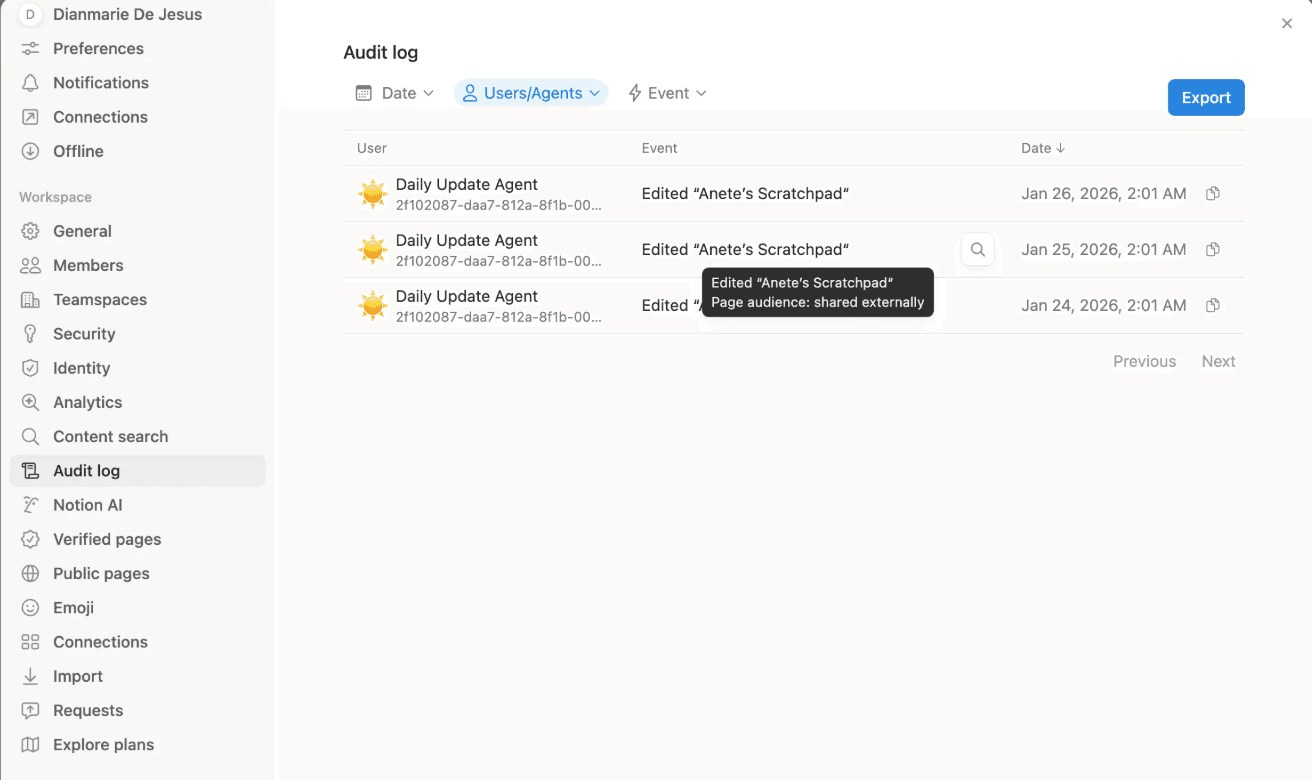
Granskningslogg
Fullständig historik över alla åtgärder utförda av skräddarsydda agenter.
Filtrera efter agent, användare, datum eller åtgärdstyp.
För att komma åt granskningsloggen, gå till Inställningar > Granskningslogg och filtrera efter händelser för skräddarsydda agenter genom att välja agenten i rullistan Användare/agenter.
AI-analyser
Identifiera mest använda och oanvända agenter.
Övervaka användning och värde.
För att komma åt AI-analyser, gå till Inställningar > Analyser och öppna fliken AI.

Överför äganderätt
Överföring av ägarskap säkerställer att affärskritiska agenter fortsätter att köras när användare lämnar arbetsytan. Efter 7 dagar utan ägarskap upphör agenten att köras.
Gå till
Inställningar>Medlemmaroch gå tillNyligen lämnat-fliken.Användare som nyligen lämnat kommer att se agenter framträda som 'privata agenter' i flödet för omprovisionering av innehåll.
Välj den nya ägaren och bekräfta överföringen.
Överföring av ägarskap stöds även via offentlig API.
Vanliga frågor
Vad är skillnaden mellan skräddarsydda agenter och Notion AI?
Vad är skillnaden mellan skräddarsydda agenter och Notion AI?
Notion AI agerar som du – den respekterar dina personliga behörigheter och ser bara det du kan se.
Skräddarsydda agenter agerar som specialiserade teammedlemmar med egna behörigheter. De har tillgång till specifika resurser som du ger dem, och alla som använder agenten kan dra nytta av den åtkomsten.
Notion AI är på begäran, medan skräddarsydda agenter är autonoma och kan köras automatiskt i bakgrunden.
Läs mer om prissättning och hur skräddarsydda agenter använder Notion-krediter.
Kan en skräddarsydd agent komma åt något som jag inte kan se?
Kan en skräddarsydd agent komma åt något som jag inte kan se?
Ja. Om någon delar en skräddarsydd agent med dig kan den agenten ha tillgång till resurser som du personligen inte har tillgång till. Du ser bara information som agenten inkluderar i sina svar. Detta är avsiktligt, för att tillåta agenter att samordna arbete över behörighetsgränser.
Om läs- och skrivbehörighet är aktiverad för resursen kan dock agenten redigera dessa resurser å dina vägnar. Det innebär att du kan instruera agenten att göra ändringar, inte bara hämta information.
Vad händer om jag tar bort någon från en privat sida som en skräddarsydd agent har tillgång till?
Vad händer om jag tar bort någon från en privat sida som en skräddarsydd agent har tillgång till?
Personen förlorar direkt åtkomst till den sidan, men om de fortfarande kan använda den skräddarsydda agenten kan de eventuellt få information från den sidan via agenten.
Om du vill förhindra åtkomst helt, ta antingen bort sidan från agentens åtkomst eller ta bort personens åtkomst till agenten.
Kan jag se vilka resurser en skräddarsydd agent har tillgång till innan jag använder den?
Kan jag se vilka resurser en skräddarsydd agent har tillgång till innan jag använder den?
Alla med behörigheten Kan visa och interagera kan se agentens inställningssida, där alla anslutna resurser visas.
För att visa en agents inställningar, öppna sidan för skräddarsydd agent, gå till fliken Inställningar och granska avsnittet Verktyg och åtkomst.
Vad händer om jag råkar ge en agent för mycket åtkomst?
Vad händer om jag råkar ge en agent för mycket åtkomst?
Du kan när som helst ta bort resurser från en agents inställningar för Verktyg och åtkomst. Ändringarna träder i kraft omedelbart.
Om du äger en sida eller databas: Ta bort agenten från den resursen direkt via delningsmenyn – även om du inte har åtkomst till själva agenten.
Om du är ägare till en Enterprise-arbetsyta: Använd agentkatalogen för att ändra agentens behörigheter, även om du inte har skapat den.
Kan jag hindra en skräddarsydd agent från att komma åt mitt innehåll?
Kan jag hindra en skräddarsydd agent från att komma åt mitt innehåll?
Ja. Som ägare till en sida eller databas kan du ta bort vilken skräddarsydd agent som helst från din resurs via delningsmenyn.
För att ta bort en agent, öppna sidan eller databasen, klicka på Dela, leta upp den skräddarsydda agenten i listan och klicka på X för att ta bort den.
Hur vet jag om en agent har åtkomst till mitt innehåll?
Hur vet jag om en agent har åtkomst till mitt innehåll?
Skräddarsydda agenter visas i delningsmenyn för alla sidor eller databaser de har åtkomst till – precis som personer gör.
För att kontrollera detta, öppna sidan eller databasen, klicka på Dela och leta efter skräddarsydda agenter i listan.