Kom igång med Notion Mail
Notion Mail hjälper dig att hantera dina e-postmeddelanden på ditt sätt ✉️

Notion Mail läggs ner den 22 september 2026. Läs om vad som ändras och hur du sparar din data →
Notion Mail är den kostnadsfria e-postappen som låter dig hantera din Gmail-inkorg mer flexibelt och effektivt. Du kan skapa flera vyer av din inkorg för alla behov, skriva e-postmeddelanden snabbare, schemalägga möten direkt från din inkorg och mycket mer.
Notion Mail finns tillgängligt på följande plattformar:
Mac
iOS (version 17 eller senare)
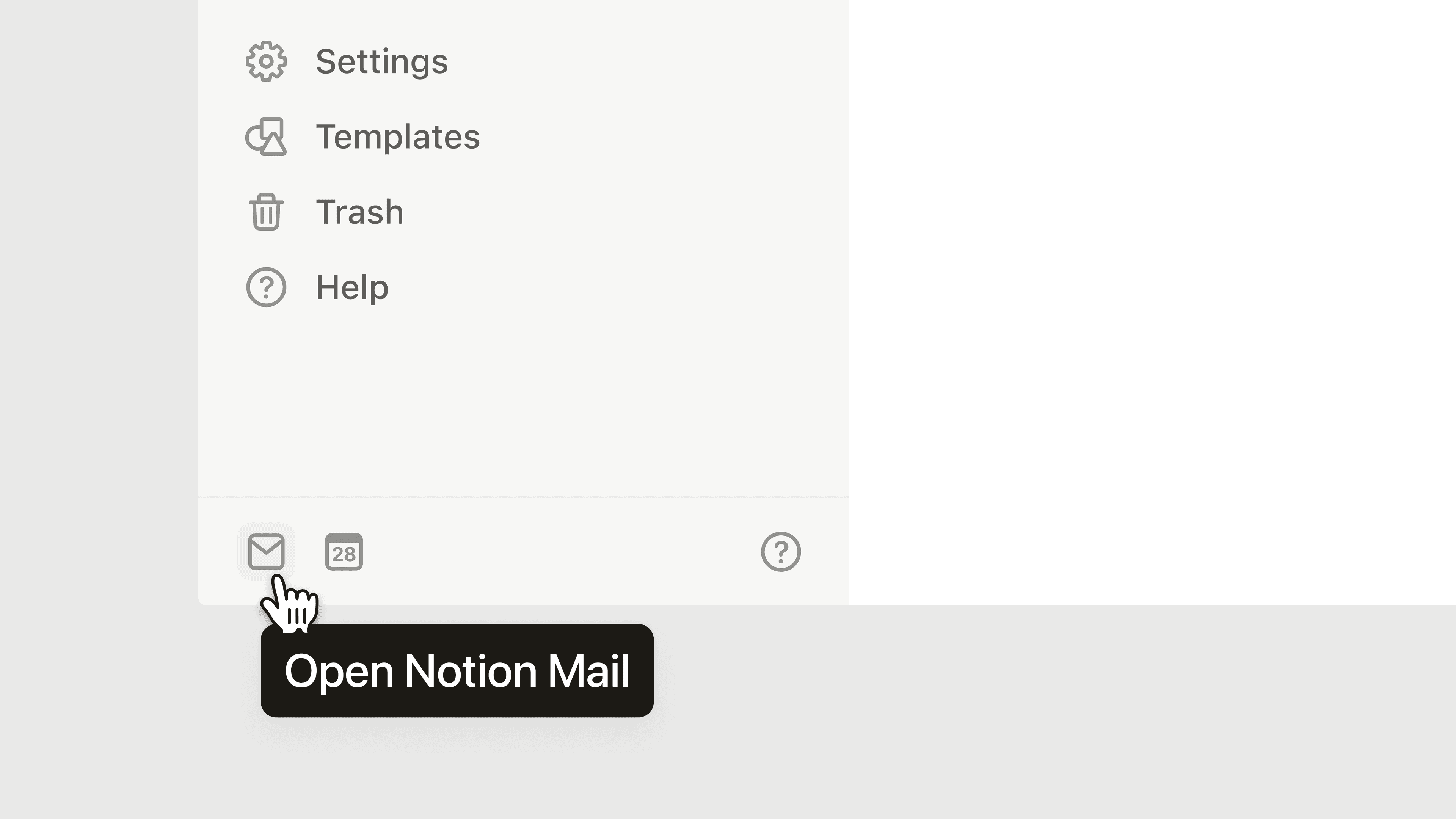
Du kan också komma åt Notion Mail genom att välja ✉️ längst ner i ditt Notion-sidofält.
Obs: Notion Mail kommer snart att ha stöd för Windows.
Obs: Vi vet att du kanske vill ansluta andra e-postkonton än Gmail, som Microsoft Outlook eller iCloud. Vi arbetar på att lägga till stöd för andra e-postappar.
För att registrera dig för Notion Mail behöver du:
Ett Notion-konto.
En Gmail-adress (eller ett Google Workspace-konto) kopplad till det Notion-kontot.
Om du behöver ändra kontots e-postadress till en Gmail-adress, lär dig hur du gör det här →
Om du inte redan har ett Notion-konto är det inga problem! När du registrerar dig för Notion Mail med en Gmail-adress skapas ett Notion-konto åt dig med den Gmail-adressen.
Obs!
Endast en e-postadress kan kopplas till ett Notion Mail-konto. För varje e-postadress du vill använda med Notion Mail behöver du ett separat Notion Mail-konto.
Om du har alias för ditt Gmail-konto kan du fortfarande använda dessa alias inom ett och samma Notion Mail-konto. Du kan dock inte använda dessa alias för att registrera fler Notion Mail-konton.
Använd en ytterligare e-postadress med Notion Mail
Om du vill lägga till en annan e-postadress att använda med Notion Mail, öppna rullistan bredvid ditt namn i Notion Mail och välj Lägg till ett annat konto. Följ anvisningarna för att ansluta ett annat Gmail-konto.
Felsök åtkomst till Notion Mail
Om du har problem med att komma in i Notion Mail, kolla in några vanliga problem och lösningar här →
Notion Mail använder de flesta funktioner du är bekant med från Gmail, som dina etiketter, kategorier (t.ex. kampanjer) och kontakter. Synkroniseringen mellan Gmail och Notion Mail sker i realtid, men det finns några saker som inte synkroniseras från Gmail till Notion Mail:
Blockerade avsändare
Uppskjutna e-postmeddelanden
Schemalagda e-postmeddelanden
Utkast
Skräppost (vid den första synkroniseringen)
Efter den första synkroniseringen kommer alla e-postmeddelanden som du markerar som skräppost i Notion Mail även att markeras som skräppost i Gmail, och vice versa.
Observera även följande:
Enskilda e-postmeddelanden som har raderats synkroniseras inte. Om du till exempel raderar ett enskilt e-postmeddelande i en tråd i Gmail, kommer det meddelandet inte att raderas i Notion Mail. Synkronisering sker på trådnivå, så endast kompletta trådar som raderas kommer att återspeglas i Notion Mail och Gmail.
När du ändrar ett etikettnamn i Gmail efter din första synkronisering med Notion Mail, kommer det nya etikettnamnet inte att återspeglas i Notion Mail.
Du kan dock ändra ett etikettnamn i Notion Mail så att det återspeglas i Gmail.
När du skapar en ny etikett i Notion kanske den inte visas korrekt i Gmail.
Statusen och antalet olästa e-postmeddelanden kan variera något mellan dina Notion Mail- och Gmail-konton, beroende på hur du har konfigurerat din inkorg.
Obs: För följande funktioner måste du gå till Gmail för att göra ändringar:
Underskrift
Autosvar
Med Notion Mail kan du styra vilka e-postmeddelanden som utlöser aviseringar, så att du kan hålla koll på det som är viktigt – utan att få aviseringar om allt. Du kan anpassa aviseringar på tre nivåer:
Per konto: Om du använder flera e-postkonton i Notion Mail kan du aktivera eller inaktivera aviseringar för varje konto oberoende av varandra.
Per vy: Välj vilka vyer som kan skicka aviseringar. Aviseringar för inkorgen är aktiverade som standard, och aviseringar för andra vyer är inaktiverade som standard – så att du bara kan välja att få aviseringar för de vyer du bryr dig om.
Per avsändare: Lägg till specifika e-postadresser som alltid ska avisera dig. VIP-avsändare kan fortfarande utlösa aviseringar även om meddelandet hamnar i en vy där aviseringar är inaktiverade.
För att uppdatera dessa inställningar i Notion Mail, gå till Inställningar → Aviseringar.
Vid lanseringen är anpassning av aviseringar endast tillgänglig för konton kopplade till Gmail.