Importera data till Notion
Om dina dokument, anteckningar och kalkylblad är utspridda i olika appar kan du samla dem i Notion för att ha allt på ett ställe 🚚
Gå till vanliga frågorNotion-importer finns på datorn och webben (ännu inte på mobilen).
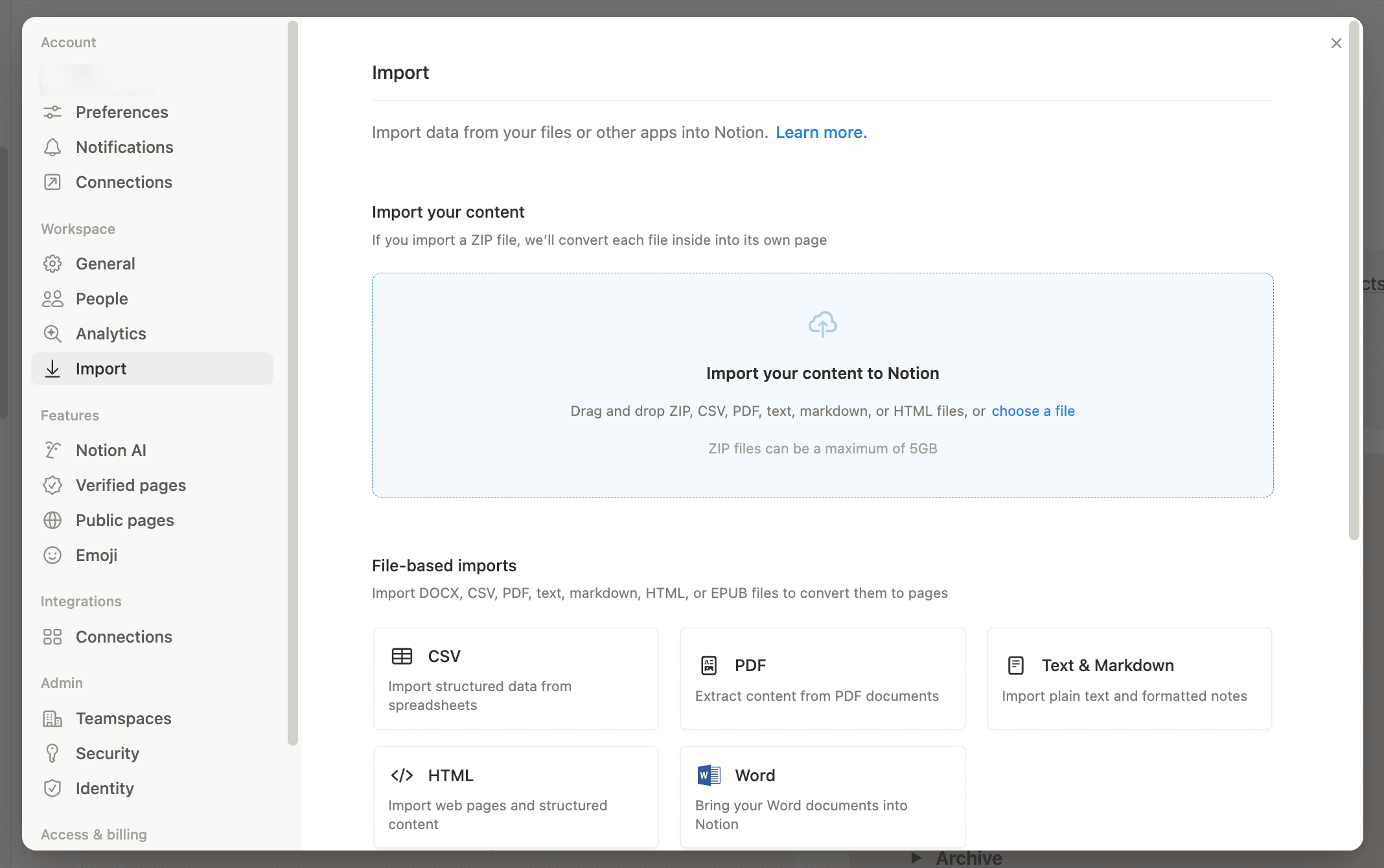
För att starta en import, gå till Inställningar → Import, eller skriv / på valfri sida och sök efter den importör du behöver.
Innan du importerar, ta en snabb titt på Vad som importeras, Vad som inte importeras och Begränsningar nedan så att det inte blir några överraskningar.
Notion låter dig importera följande filtyper direkt:
Plaintext (.txt)
Text & Markdown (.txt, .md eller .markdown)
Microsoft Word (.docx)
CSV (.csv)
HTML (.html)
PDF (.pdf)
ZIP (.zip)
Du kan även importera data från ett antal appar som Confluence, Asana, Evernote och Trello.
Det finns ett par sätt att starta en import:
Skriv
/på valfri sida och sök efter det du vill importera (t.ex.CSVellerTrello).Eller gå till
Inställningari sidofältet →Importoch välj sedan en app eller filtyp.
Du kan importera flera filer samtidigt för PDF, HTML, Markdown, Word (.docx) och enkel text (.txt). CSV och ZIP använder olika importalternativ, så du kan inte importera flera filer samtidigt.
Följ importens förlopp:
Så snart du påbörjar en import kan du se uppladdningstid, status och storlek.
Gå till
Inställningari sidofältetNavigera till
ImportVälj fliken
PågårellerSlutförd

Vissa anslutningar har egna sidor:
För Confluence, klicka på denna artikel →
För Asana, klicka på denna artikel →
För Monday.com, klicka på denna artikel →
Evernote-anteckningsböcker importeras som sidor och anteckningar importeras som databasobjekt.
Du kan ta med dina Evernote-anteckningsböcker till Notion och behålla samma struktur.
Gå till
Inställningari sidofältet →Import→Tredjepartsimport→Evernote. Alternativt kan du använda kommandot/evernotepå en sida och välja alternativet underImport.Logga in på ditt Evernote-konto.
Auktorisera Evernote att ansluta till Notion.
När ditt Evernote-konto är länkat markerar du rutorna bredvid de anteckningsböcker du vill flytta.
Välj vart varje anteckningsbok ska gå. Skicka den till ett Teamutrymme eller till Privat, eller välj en befintlig databas som destination.
Om du väljer en befintlig databas mappar du dina anteckningsfält (som Skapad kl. och Skapad av) till databasens egenskaper och väljer sedan
Import. Annars väljer duImportför att ta in dina anteckningsböcker som nya sidor.Dina Evernote-anteckningsböcker visas som sidor i Notions sidofält. Inuti hittar du dina anteckningar som objekt i en listdatabas.
Varje anteckning kan dras och släppas var som helst i Notion.
Vad som importeras:
Anteckningsböcker
Anteckningar
Vad som inte importeras:
Evernote Teams
Hur det mappas till Notion:
Anteckningsböcker importeras som sidor i sidofältet.
Anteckningar i varje anteckningsbok importeras som objekt i en listdatabas, och gallerivy vid import.
Begränsningar:
Tillförlitlig upp till ~5 000 anteckningar. Större importer kan misslyckas.
Det finns ingen förloppsindikator eller statusspårning, och Evernotes hastighetsbegränsningar kan tvinga fram långa väntetider under importen.
Bilder i anteckningar kanske inte visas korrekt och kan behöva rensas efter import.
Felsök vanliga fel:
Om en import verkar ha fastnat, vänta och se om den återupptas, och försök sedan importera i mindre omgångar.
Om du inte ser att nya anteckningar läggs till under 3 timmar i sträck, eskalera för undersökning.
Om datum för skapande/uppdatering ser felaktiga ut efter importen är det förväntat. Lägg till en datumegenskap i Notion efter importen om det behövs.
Trello-tavlor importeras som en Notion-databas, med kort som objekt. Du kan importera en Trello-tavla till Notion i bara några få steg.
Gå till
Inställningari sidofältet →Import→Tredjepartsimport→Trello. Alternativt kan du använda kommandot/Trellopå en sida och välja alternativet underImport.Logga in på ditt Trello-konto.
Ge Notion åtkomst så att du kan importera dina Trello-tavlor.
När du har länkat ditt Trello-konto väljer du de tavlor du vill migrera från rullgardinsmenyn.
Välj var du vill importera dina tavlor. Skicka dem till ett Teamutrymme eller till Privat, eller välj en befintlig databas som destination.
Om du importerar till en befintlig databas mappar du Trello-fält (som Status och Etikett) till kompatibla egenskaper i den databasen och väljer sedan
Fortsättför att starta importen.
Vad som importeras:
Tavlor
Listor
Kort
Vad som inte importeras:
Allt Trello-innehåll som inte kan representeras som en tavla, lista eller ett kort kanske inte överförs.
Hur det mappas till Notion:
Tavlor importeras som en Notion-databas.
Kort importeras som databasobjekt.
Listor importeras som databasgrupper
Begränsningar:
Tillförlitligt för upp till ~5 000 kort per tavla. För mycket stora tavlor bör du dela upp dem i mindre tavlor innan du importerar.
Rekommenderad gräns på ~5 000 kommentarer per tavla. Att överskrida detta kan leda till att kommentarer går förlorade (även om importen lyckas).
Importeringar sker tavla för tavla, inte som fullständiga arbetsyteimporter.
Power-Ups, automatiseringar och behörigheter följer inte med och måste återskapas i Notion.
Felsök vanliga fel:
Om du inte kan ansluta Trello eller fastnar vid en laddningsikon, ta bort och lägg till ditt Trello-konto igen, och bekräfta sedan att du har åtkomst till tavlorna du importerar.
Om du ser ett felmeddelande om ”Oigenkänd URL”, se till att du använder ett format för Trello-URL som stöds.
Importera Quip genom att exportera enskilda sidor (Markdown eller HTML) och sedan importera dem till Notion.
Quip låter dig bara exportera en sida åt gången. Du kan fortfarande flytta sidor till Notion — du importerar dem bara en i taget.
I Quip, klicka på dokumentikonen längst upp till vänster på valfri sida och välj
ExporteraExportera som Markdown eller HTML.
I Notion, gå till
Inställningar→Importera.Ladda upp filen du exporterade från Quip.
Vad som importeras:
Enskilda Quip-sidor (exporterade som Markdown eller HTML)
Vad som inte importeras:
Massexport av flera Quip-sidor (Quip tillåter endast export av en sida åt gången).
Live-appar
Omröstningar
Kalkylark
Hur det mappas till Notion:
Varje exporterad fil importeras som en Notion-sida.
Begränsningar:
Du kan inte massexportera flera sidor direkt från Quips gränssnitt, så självbetjäningsmigreringar kan ta längre tid.
Formateringsprecision: komplexa tabeller, särskilda framhävda block och avancerad formatering kan försämras. Räkna med viss manuell upprensning efter import.
Kommentarer, behörigheter och ändringshistorik överförs inte vid självbetjänings-exporter.
Mycket stora filer eller stora ZIP-filer kan misslyckas eller delvis importeras. Importera i mindre omgångar vid behov.
Felsök vanliga fel:
Om komplexa tabeller importeras dåligt: förenkla tabellen i Quip före export, eller exportera tabelldata som CSV och importera den till en Notion-databas.
Om bilder eller bilagor saknas: se till att tillgångar inkluderas i exportpaketet, eller ladda upp dem igen i Notion efter import.
Om du ser ”Import failed” för Quip HTML/Markdown: prova Markdown istället för HTML (eller vice versa), dela upp stora dokument/ZIP-filer i mindre omgångar, och exportera på nytt från Quip med tillgångar inkluderade.
I Dropbox Paper kan du exportera filer individuellt eller alla på en gång.
För att migrera enskilda filer:
I Dropbox Paper, välj
Ladda nerfrån menyn längst upp till höger på skärmen.Ladda ner sidan som
Word.I Notion, gå till
Inställningar→Importera→Word.Ladda upp
.docxfilen du laddade ner.
För att migrera alla dina dokument på en gång:
I Dropbox Paper, välj
Ladda ner de dokument du skapadefrån menyn längst ner på skärmen.Välj att ladda ner som
Word. Detta laddar ner en zip-fil till din dator.Packa upp filen.
I Notion, gå till
Inställningar→Importera→Word.Ladda upp
.docxfilerna.
Du kan exportera alla dina filer från Hackpad på en gång.

Obs: Om Hackpad exporterar en ZIP-fil kan du även importera den med ZIP-importverktyget (se ZIP-avsnittet nedan) för att konvertera flera Markdown-filer till Notion-sidor i bulk.
Välj
Exporteratill höger i ditt Hackpad-flöde.Välj att exportera som Markdown. Du kommer att ladda ner en zip-fil.
Packa upp den nedladdade filen.
I Notion, gå till
Inställningari sidofältet →Importera→Text & Markdown.Ladda upp Markdown-filerna som du exporterade från Hackpad.
Varje Google-dokument importeras som en egen Notion-sida (ett dokument i taget).
Obs: Du kan för närvarande bara importera ett Google Doc åt gången. Om du hellre vill behålla det i Google Drive kan du även bädda in det i Notion. Läs mer om inbäddningar här →
Starta en import på något av följande sätt:
Klistra in en länk till ett Google-dokument i Notion → välj
Importera från Google Drive.Skriv
/Google Docspå en sida.Gå till
Inställningar→Importera→Google Docs.
Sedan:
Klicka på
Anslut Google-kontooch logga in.Välj dokumentet du vill importera, sedan klicka på
Välj.
Vad som importeras:
Ditt Google-dokument importeras som en Notion-sida.
Vad som inte importeras:
Förslag
Kommentarer från andra användare (visas som ”Notion importer”)
Horisontell linje (dvs. avdelare)
Färg
Avancerade layouter, sidhuvuden/sidfötter, specialobjekt (ofta förenklade eller utelämnade)
Kodblockens stil importeras inte korrekt till Notion
Hur det mappas till Notion:
1 Google-dokument → 1 Notion-sida
Begränsningar:
Filstorleksgränser: 5 MB per fil på ett Kostnadsfritt abonnemang och 50 MB per fil på betalda abonnemang (dvs. Plus, Business och Enterprise).
Viss formatering överförs inte 1:1, såsom förslag, kommentarer, färger, avdelare, sidhuvuden/sidfötter och komplexa layouter.
Google Docs-checklistor importeras som punktlistor (inte att göra-listor).
Stora batcher kan leda till tillfälliga ”Import misslyckades”, särskilt efter flera lyckade importer i rad.
Felsök vanliga fel:
Om du når filstorleksgränsen eller upprepade fel, exportera med Google Takeout som DOCX och importera i mindre batcher.
Om du ser formateringsproblem, förenkla tabeller/komplex stil i Google Docs först, eller försök exportera som .docx och importera till Notion.
Importera Word-dokument (.docx) som Notion-sidor.
Gå till
Inställningar→Importera→Word.Ladda upp en eller flera
.docx-filer som du vill importera från din dator.
Om du väljer flera filer kommer Notion att importera dem tillsammans och visa förloppet.
Vad som importeras:
Text
Rubriker
Listor
Bilder
Tabeller
Vad som inte importeras:
Kommentarer och ändringsspårning
Avancerade layouter (textrutor, former, SmartArt, WordArt)
Begränsningar:
Filstorleksgränser: 5 MB per fil på Kostnadsfritt abonnemang och 50 MB per fil på betalda abonnemang.
Komplexa tabeller (som sammanslagna celler) kanske inte importeras korrekt.
Viss Word-formatering följer inte med, som kommentarer, ändringsspårning och avancerade layouter (textrutor, SmartArt, WordArt).
Felsök vanliga fel:
Om tabeller ser förvrängda ut: förenkla tabeller i Word (ta bort sammanslagna celler) och försök importera igen.
Om formateringen ser konstig ut eller innehåll verkar saknas: försök exportera dokumentet som HTML från Word och importera sedan HTML-filen till Notion.
För att importera ett Excel-kalkylblad, exportera det först som en .csv-fil och importera det sedan för att skapa en Notion-databas.
I Microsoft Excel, exportera ditt innehåll som
.csvI Notion, gå till
Settings→Import→CSV.Ladda upp de exporterade
.csvfilerna som du vill importera från din dator.
Obs: Om ditt kalkylark är stort bör du dela upp det i flera CSV-filer innan du importerar för att minska fel och göra egenskapsmappningen enklare.
ZIP-importer låter dig ta in många filer på en gång (istället för att importera dem en och en).
På vilken sida som helst, skriv
/zip, och ladda sedan upp till ”Convert Zip to pages.”Gå till
Settings→Importera, och ladda sedan upp till ”Convert Zip to pages.”
Vad som importeras:
DOCX, CSV, Text, Markdown (.md), HTML (.html/.htm), XLSX/XLS, TSV/DSV, ODS, EPUB, OPML.
Vad som inte importeras:
PDF-filer, HWP-filer och filtyper som inte först kan konverteras till ett format som stöds.
Hur det mappas till Notion:
DOCX, Text, Markdown, HTML/HTM, EPUB, OPML importeras som Notion-sidor.
CSV, XLSX, TSV/DSV, ODS importeras som Notion-databaser.
Begränsningar:
Du kan importera upp till 5 GB per ZIP. Ett mycket högt antal filer kan misslyckas även under 5 GB (10 000+ filer kommer sannolikt att misslyckas eller importeras delvis). Dolda mappar eller filer (som .DS_Store) kan orsaka fel. Filer med icke-standardiserade tillägg (exempel: \".md copy 273\") kanske inte konverteras som förväntat.
Felsök vanliga fel:
Om en ZIP-uppladdning misslyckas trots att den är under storleksgränsen, minska antalet filer, ta bort dolda mappar, zippa om och försök igen.
Om gränssnittet anger att det misslyckades, kontrollera din arbetsyta för delvis importerade sidor innan du försöker igen.
Du kan importera en HTML-fil åt gången. Se till att alla dina HTML-filer och eventuella bilder eller tillgångar som de refererar till finns i samma mapp.
I Notion, gå till
Settings.Välj
Importoch välj sedanHTML.
För att importera flera HTML-filer kan du välja flera filer samtidigt under importen. Om du behöver bevara en mappstruktur (och inkludera många tillgångar) kan du även zippa mappen och använda ZIP-importen.
Vad som importeras:
Rubriker, stycken, listor, länkar, kodblock, enkla tabeller.
Bilder, om tillgångarna ingår och är åtkomliga under importen.
Vad som inte importeras:
Komplex formatering och layouter, skript, inbäddningar, kommentarer, redigeringshistorik.
Hur det mappas till Notion:
HTML-rubriker motsvarar Notion-rubriker (H4+ blir H3).
Listor och stycken motsvarar Notion-listblock och textblock.
Begränsningar:
Filstorleksgränser: 5 MB per fil (Kostnadsfritt), 50 MB per fil (betald).
Hastighetsbegränsning: cirka 120 importer per 12 timmar.
Komplexa layouter, skript, inbäddningar och komplexa tabeller kan förenklas eller kräva omarbetning.
Felsök vanliga fel:
Om en HTML-import misslyckas, prova att dela upp i mindre filer/ZIP-filer, se till att tillgångar inkluderas och ta bort skript eller ovanlig markering.
Om bilder saknas, se till att tillgångarna inkluderas i samma mapp/ZIP och att sökvägarna är korrekta.
Du kan importera text- och Markdown-filer en i taget, eller importera en hel mapp på en gång med hjälp av en ZIP-fil.
Gå till
Inställningari sidofältet →Importera→Text & Markdown.Ladda upp din
.mdeller.txt-fil.
Du kan även välja flera .md/.txt-filer samtidigt vid import. Om du vill bevara mappstrukturen, zippa en mapp och importera ZIP-filen.
Vad som importeras:
Vanlig text och standard-Markdown
Rubriker, listor och kodblock
Vad som inte importeras:
Ankarlänkar
Avancerade eller icke-standardiserade Markdown-tillägg (verktygsspecifik formatering)
Begränsningar:
Filstorleksgränser: 5 MB per fil (Kostnadsfritt), 50 MB per fil (betald).
Hastighetsbegränsning: upp till cirka 120 importer var 12:e timme.
Ankarlänkar och icke-standardiserade Markdown-tillägg kanske inte importeras korrekt.
Felsök vanliga fel:
Om stora ZIP-filer importeras delvis eller misslyckas, dela upp dem i mindre ZIP-filer och försök igen. Skapa ZIP-filen genom att zippa en mapp (inte lösa filer) för att bevara strukturen.
Om länkar/ankare inte fungerar, återskapa navigeringen i Notion med hjälp av rubriker och en innehållsförteckning.
Öppna Markdown-filer
Du kan öppna upp till 10 Markdown-filer samtidigt i Notion Desktop för att läsa dem med Notions formatering. När du öppnar en Markdown-fil skapas en skrivskyddad kopia av filen i Notion.
I Finder (Mac) eller Utforskaren (Windows), högerklicka på en Markdown-fil.
Välj
Öppna med→Notion. Filen öppnas på en ny flik som en skrivskyddad förhandsgranskning.
För att öppna Markdown-filer genom att dubbelklicka, ställ in Notion som standardapp för den filtypen i operativsystemets inställningar. När du dubbelklickar på flera filer öppnas varje fil på en separat flik. Se instruktioner för att uppdatera din standardapp för Mac eller Windows.
Filtyper som stöds är .md, .markdown, .mdown, .mkdn, .mkd och .rmd. Du kan öppna upp till tio filer samtidigt.
Du kan exportera ditt WorkFlowy-innehåll och importera det till Notion på en gång.
Klicka på rullgardinspilen till höger om
Hjälp.Välj
Enkel textoch klicka för att ladda ner.I Notion, gå till
Inställningari sidofältet →Importera→Text & Markdown.Ladda upp filerna du exporterade från Workflowy.
CSV-importer skapar en ny Notion-databas (rader → objekt/sidor, kolumner → egenskaper).
Gå till
Inställningar→Importera→CSV.Eller skriv
/csvpå en sida.
Ladda upp din
.csv-fil.Välj om du vill skapa en ny databas eller importera data till en befintlig.
Välj importplats.
Mappa varje CSV-kolumn till den Notion-egenskap du vill ha.
Alternativt kan du lägga till en CSV-fil i en befintlig databas direkt inifrån den databasen.
När du är i en databas på en helsida, klicka på
••högst upp i en databas →Slå samman med CSV.Ställ in CSV-kolumnerna genom att matcha dem med Notion-egenskaper.
Vad som importeras:
CSV-filer importeras som en Notion-databas.
Rader importeras som sidor.
Kolumner importeras som egenskaper.
Vad som inte importeras:
En ny CSV-import kan inte skapa nya Rollups eller formler (du måste återskapa dessa i Notion efter importen).
En ny CSV-import kan inte skapa nya relationer. Om du lägger till en CSV i en befintlig databas kan du mappa en CSV-kolumn till en befintlig relation.
Begränsningar:
Filstorleksgränser: 5 MB per fil på ett Kostnadsfritt abonnemang och 50 MB per fil på betalda abonnemang.
Importer lägger till rader. De uppdaterar inte befintliga rader, så var uppmärksam på dubbletter.
CSV-sammanslagningar lägger till rader. De uppdaterar inte befintliga rader.
Egenskapen Titel stöder inte formatering.
Felsök vanliga fel:
Förvrängda tecken: exportera din CSV på nytt som UTF-8.
Värden med kommatecken visas inte när de mappas till Välj: mappa den kolumnen till en Textegenskap istället.
Om siffror inte importeras korrekt (t.ex. dollarbelopp, procent eller negativa värden), mappa den kolumnen till Text istället.
Uppladdningsproblem: se till att den första raden är rubriker och att varje datacell har en motsvarande rubrik.
Tips för en smidigare CSV-import:
Se till att den första raden är din rubrikrad.
Exportera på nytt som UTF-8 om du ser förvrängda tecken.
Datum importeras i formatet MM/DD/ÅÅÅÅ.
Om en kolumn har blandade datatyper kan Notion importera den som text för att undvika dataförlust.
Om du slår samman till en befintlig databas, se till att dina CSV-rubriker matchar databasens egenskapsnamn exakt.
Sammanslagning/import lägger till rader (den uppdaterar inte befintliga rader), så var uppmärksam på dubbletter.
PDF-importer konverterar din PDF till en Notion-sida (formateringen kan ändras).
Du kan importera en PDF på några olika sätt. Notion konverterar texten så att den blir sökbar (och fungerar bra med Notion AI). Efter importen kan du behöva göra lite städning av formateringen.
Använd snedstreckskommando
/importoch väljPDF.Använd snedstreckskommando
/pdfoch väljPDF— se till att du importerar, inte bäddar in!Öppna
Inställningaroch väljImportera→PDF.
Du kan importera en eller flera PDF-filer samtidigt. När du importerar flera filer ser du statusen för varje fil.
När innehållet i din PDF konverteras till en Notion-sida är det möjligt att vissa formateringselement i din PDF inte bevaras. Till exempel:
Tabeller konverteras till enkla tabeller istället för databaser.
Bilder, bilagor, punktlistor och numrerade listor i enkla tabeller stöds inte.
Rubriker, ekvationer och citat kan visas som vanlig text.
Växlar, att-göra-listor, kod, framhävt block och avdelare kanske inte visas som de var formaterade från början.
Typsnitts- och bakgrundsfärger stöds inte.
Begränsningar:
Filstorleksgränser: 5 MB per PDF på Kostnadsfritt abonnemang och 20 MB per PDF på betalda abonnemang.
Skannade eller bildbaserade PDF-filer är inte tillförlitligt sökbara om inte OCR körs först. Textbaserade PDF-filer fungerar bäst.
Viss formatering överförs inte 1:1, inklusive teckensnitts- och bakgrundsfärger, och många rika block kan nedgraderas till enkel text.
Felsök vanliga fel:
Om formateringen ser annorlunda ut efter importen är det förväntat för komplexa PDF-filer. Rubriker, citat och tabeller behöver ofta städas upp.
Om du behöver en databas, konvertera PDF-tabellen till CSV och importera CSV-filen istället.
Vanliga frågor
Vart tar mitt importerade innehåll vägen?
Vart tar mitt importerade innehåll vägen?
Vissa importer hamnar som standard i din Privat-sektion. Du kan flytta sidor var som helst efter import.
Varför skapade min import en databas?
Varför skapade min import en databas?
Filimporter som CSV gör om rader till databasobjekt (sidor) och kolumner till egenskaper.
Varför ser formateringen annorlunda ut efter importen?
Varför ser formateringen annorlunda ut efter importen?
Importer fokuserar på att bevara innehållsstrukturen. Komplexa layouter, formatering och app-specifika funktioner behöver ofta städas upp i Notion.
Kan importer uppdatera befintliga rader?
Kan importer uppdatera befintliga rader?
De flesta importer lägger till nytt innehåll. För CSV lägger importer till rader istället för att uppdatera befintliga rader.
Vilka versioner av Confluence stöds?
Vilka versioner av Confluence stöds?
Vi har officiellt stöd för import från Confluence Cloud, för sidor skapade med den nya editorn som Confluence introducerade i slutet av 2018. På grund av otillräcklig data i dess indexexport har vi inte stöd för import från Confluence Server. För hjälp med att importera en hel arbetsyta från den äldre editorn, vänligen kontakta supporten på [email protected].
Räknas importerade block med i lagringsgränsen för arbetsytor med Kostnadsfritt abonnemang och flera medlemmar?
Räknas importerade block med i lagringsgränsen för arbetsytor med Kostnadsfritt abonnemang och flera medlemmar?
Nej, importerade block kommer inte att räknas mot gränsen. Men eventuella block som senare skapas inuti importerade sidor kommer att räknas mot gränsen som vanligt.
Finns det en maximal importstorlek för Confluence-importer?
Finns det en maximal importstorlek för Confluence-importer?
Confluence-importer är begränsade till 5 GB för zip-filimporter och 30 GB för API-importer.
Om du når gränsen kan du prova att använda alternativet Custom Export för att välja sidor för export och utelämna sidor med många bilagor.
När jag försöker importera från Confluence kan jag inte välja min fil i fönstret för filuppladdning.
När jag försöker importera från Confluence kan jag inte välja min fil i fönstret för filuppladdning.
Se till att ladda upp en .zip-fil som skapats av exportfunktionen för Confluence-ytan. Word-dokument och fristående HTML-filer fungerar inte, eftersom Notion är beroende av hela importen för att bevara strukturen och länkarna mellan sidor.
Jag kan inte hitta alternativet för att exportera min Confluence-arbetsyta.
Jag kan inte hitta alternativet för att exportera min Confluence-arbetsyta.
Om fliken Exportera inte visas i avsnittet Innehållsverktyg i inställningarna för en arbetsyta, kanske du inte har de nödvändiga behörigheterna för att exportera sidor. Be arbetsytans administratör om behörighet.
Jag verkar inte kunna importera från Evernote China/Evernote Business.
Jag verkar inte kunna importera från Evernote China/Evernote Business.
Tyvärr har vår importfunktion för närvarande bara stöd för standardversionen av Evernote. Vi arbetar på det!
Kan jag importera flera filer samtidigt?
Kan jag importera flera filer samtidigt?
Ja. För import av PDF, HTML, /text och Markdown samt Word kan du välja flera filer att importera under en och samma session. CSV och ZIP använder separata importflöden.