มุมมอง กลุ่ม ตัวกรอง และคุณสมบัติ
ใช้มุมมองและคุณสมบัติที่กำหนดเองเพื่อจัดระเบียบอีเมลของคุณอย่างมีความหมาย 🗄️

Notion Mail จะยุติการให้บริการในวันที่ 22 กันยายน 2026 เรียนรู้เกี่ยวกับการเปลี่ยนแปลงและวิธีบันทึกข้อมูลของคุณ →
มุมมองใน Notion Mail จะแสดงอีเมลในรูปแบบที่สำคัญกับคุณ โดยจะนำสิ่งที่อยู่ในกล่องข้อความของคุณมาแสดงในรูปแบบที่ไม่เหมือนใครเพื่อความสะดวกของคุณ ตัวอย่างเช่น คุณอาจตั้งค่ามุมมองที่แตกต่างกันสามแบบเพื่อแสดงอีเมลของคุณในสามรูปแบบที่แตกต่างกัน:
มุมมองที่จัดระเบียบอีเมลของคุณตามลูกค้า
มุมมองที่จัดระเบียบอีเมลของคุณตามความสำคัญ
มุมมองที่จัดระเบียบอีเมลของคุณตามว่าจำเป็นต้องติดตามผลหรือไม่
มุมมองช่วยให้มีความยืดหยุ่นและปรับแต่งได้ ตัวอย่างเช่น คุณสามารถรวมอีเมลจากหลายป้ายกำกับไว้ในมุมมองเดียว รวมหรือแยกอีเมลที่เก็บถาวร และจัดกลุ่มภายในมุมมองเพื่อให้ได้ข้อมูลที่ละเอียดละเอียดยิ่งขึ้น มุมมองแต่ละมุมมองประกอบด้วยการผสมผสานที่ไม่เหมือนใครของตัวกรอง กลุ่ม และคุณสมบัติ ซึ่งเราจะเจาะลึกด้านล่างนี้
เมื่อคุณสร้างบัญชี Notion Mail คุณจะเห็นส่วน มุมมอง ในแถบด้านข้างของคุณพร้อมมุมมองบางส่วนที่สร้างไว้ให้คุณแล้วตามอีเมลและป้ายกำกับที่คุณมีอยู่ก่อนหน้านี้ คลิกเข้าไปในมุมมองเพื่อสำรวจว่ามีการจัดระเบียบอย่างไร นอกจากนี้ คุณยังสามารถคลิกเข้าไปที่ไอคอนตัวกรอง จัดกลุ่ม และแก้ไขที่ด้านบนของมุมมองใดก็ได้เพื่อดูว่ามุมมองปัจจุบันของคุณได้รับการกำหนดค่าอย่างไรและปรับแต่งตามความต้องการของคุณ
หมายเหตุ: คุณไม่สามารถลากอีเมลจากมุมมองหนึ่งไปยังอีกมุมมองหนึ่งได้
สร้างมุมมองใหม่
วิธีสร้างมุมมองใหม่ใน Notion Mail:
ภายใต้
มุมมองในแถบด้านข้างของคุณ ให้คลิกมุมมองใหม่คุณสามารถสร้างมุมมองของคุณเองได้โดยการระบุคำอธิบาย กำหนดค่าด้วยตนเอง หรือใช้เทมเพลต นอกจากนี้คุณยังสามารถเลือกมุมมองที่แนะนำได้อีกด้วย
เมื่อสร้างมุมมองของคุณแล้ว คุณจะเห็นอีเมลทั้งหมดของคุณถูกจัดระเบียบในรูปแบบที่เฉพาะเจาะจง คุณสามารถคลิกไอคอนตัวกรองและแก้ไขมุมมองที่ด้านบนของกล่องข้อความเพื่อดูว่ามุมมองปัจจุบันของคุณได้รับการกำหนดค่าอย่างไรและปรับแต่งได้ตามที่คุณต้องการ
ลบมุมมอง
หากต้องการลบมุมมองใน Notion Mail ให้เลือกไอคอนแก้ไขมุมมองที่ด้านบนของ Notion Mail → ลบมุมมอง โปรดทราบว่าคุณไม่สามารถลบมุมมอง กล่องข้อความ ของคุณได้
กลุ่มเป็นวิธีแบ่งมุมมองของคุณตามลักษณะหรือคุณสมบัติบางประการของอีเมลภายใน ตัวอย่างเช่น คุณสามารถจัดกลุ่มอีเมลของคุณตาม ติดดาว ซึ่งจะแบ่งมุมมองของคุณออกเป็นอีเมลที่ติดดาวและอีเมลที่ไม่ได้ติดดาว
วิธีแบ่งมุมมองของคุณออกเป็นกลุ่ม:
เลือกไอคอนแก้ไขมุมมองที่ด้านบนของ Notion Mail →
จัดกลุ่ม→จัดกลุ่มตาม.ค้นหาตัวเลือกการจัดกลุ่มหรือเลือกตัวเลือกใดตัวเลือกหนึ่ง คุณสามารถเลือกจัดกลุ่มตาม
วันที่,ติดดาว,สำคัญ,อีเมลหรือโดเมน,ความสำคัญ,ป้ายกำกับหรือยังไม่ได้อ่าน
ตัวกรองช่วยให้คุณเจาะจงอีเมลที่เกี่ยวข้องกับสิ่งที่คุณต้องการมากที่สุดได้ ตัวอย่างเช่น คุณสามารถตั้งค่าตัวกรองที่ลบอีเมลที่ส่งมาจากที่อยู่อีเมลหรือโดเมนเฉพาะ หรือตัวกรองที่แสดงอีเมลที่ได้รับระหว่างวันที่ที่กำหนด
วิธีกรองมุมมองของคุณ:
เลือกไอคอนตัวกรองที่ด้านบนของ Notion Mail
ค้นหาตัวกรองหรือเลือกตัวกรอง คุณสามารถกรองตาม
ยังไม่ได้อ่าน,อ่านแล้ว,ไฟล์แนบ,เหตุการณ์ในปฏิทิน,จาก,ถึง,สำเนา (CC),สำเนาลับ (BCC),หัวเรื่อง,วันที่และอื่นๆ
หมายเหตุ:
ขณะนี้ Notion Mail ยังไม่รองรับป้ายกำกับแบบซ้อนและโฟลเดอร์ย่อย คุณสามารถใช้การจัดกลุ่มร่วมกับป้ายกำกับเพื่อสร้างมุมมองอีเมลแบบลำดับชั้นได้
ไม่สามารถกรองหรือจัดกลุ่มตามอีเมลที่ไม่มีป้ายกำกับได้
เมื่อคุณเริ่มต้นใช้งาน Notion Mail คุณจะเห็นป้ายกำกับที่คุณมีใน Gmail โดยอัตโนมัติ เช่น อัปเดต และ สำคัญ
ในการกรองตามป้ายกำกับ คุณสามารถสร้างมุมมองที่ใช้ป้ายกำกับนั้น หรือใช้ไวยากรณ์
label:ในแถบค้นหาในขณะนี้ คุณไม่สามารถแก้ไขหรือซ่อนป้ายกำกับเหล่านี้ใน Notion Mail ได้
หากคุณไม่เห็นป้ายกำกับทั้งหมดของคุณ ให้ไปที่
ป้ายกำกับคลิกจัดกลุ่มตามแล้วค้นหาชื่อป้ายกำกับในการกรองอีเมล
ที่เก็บถาวรออกจากมุมมองป้ายกำกับ:เลือก
ตัวกรองที่ด้านบนของ Notion Mailตั้งค่าตัวกรองเป็น
กล่องข้อความมีและยกเลิกการเลือกเก็บถาวรหรือ ตั้งค่าตัวกรองเป็นกล่องข้อความไม่มีและเลือกเก็บถาวร
หมายเหตุ: หมวดหมู่ใน Notion Mail คือคุณสมบัติที่ซิงค์มาจาก Gmail เช่น โปรโมชัน และ โซเชียล ป้ายกำกับ เช่น สำคัญ ก็ถูกนำมาจาก Gmail เช่นกัน แต่คุณสามารถสร้างป้ายกำกับใหม่ใน Notion Mail ได้ด้วย
คุณสามารถสร้างป้ายกำกับใหม่ใน Notion Mail ได้เช่นกัน โดยทำดังนี้:
เลือกไอคอนแก้ไขมุมมองที่ด้านบนของ Notion Mail →
คุณสมบัติ→ป้ายกำกับพิมพ์ชื่อป้ายกำกับใหม่ลงในช่องข้อความแล้วกด
enter
วิธีใส่ป้ายกำกับให้กับอีเมล:
วางเมาส์เหนืออีเมลแล้วเลือกช่องทำเครื่องหมายที่ปรากฏขึ้น คุณสามารถเลือกอีเมลหลายฉบับได้หากต้องการ
เลือกไอคอนป้ายกำกับที่ด้านบนของ Notion Mail
เลือกป้ายกำกับที่คุณต้องการใส่ หรือสร้างป้ายกำกับใหม่โดยพิมพ์ชื่อป้ายกำกับใหม่ลงในช่องข้อความแล้วเลือก
เพิ่ม {your label's name}
เมื่อคุณแก้ไขป้ายกำกับใน Notion Mail การเปลี่ยนแปลงเหล่านั้นจะถูกซิงค์กับ Gmail
ต้องการให้ Notion AI ใช้ป้ายอัตโนมัติกับอีเมลขาเข้าของคุณหรือไม่? เรียนรู้วิธีตั้งค่านี้ได้ใน บทความนี้ →
ลบป้ายกำกับ
หากคุณต้องการลบป้ายกำกับที่มีอยู่:
เลือกไอคอนแก้ไขมุมมองที่ด้านบนของ Notion Mail →
คุณสมบัติ→ป้ายกำกับเลือกป้ายกำกับที่คุณต้องการลบ →
ลบ
เมื่อลบแล้ว ป้ายกำกับจะถูกลบออกจากอีเมลทุกฉบับที่เคยมีป้ายกำกับนั้นด้วย
มุมมองประกอบด้วยฟีเจอร์ที่คุ้นเคย เช่น ตัวกรองและกลุ่ม แต่สิ่งที่ทำให้มุมมองเหล่านั้นทรงพลังจริงๆ คือคุณสมบัติ คุณสามารถสร้างคุณสมบัติที่ใช้กับอีเมลของคุณเพื่อปลดล็อกวิธีอื่นๆ ในการจัดระเบียบและจัดการกล่องข้อความของคุณได้มากขึ้น แต่ละมุมมองสามารถมีชุดคุณสมบัติของตัวเองที่ใช้ได้
องค์ประกอบสำคัญบางประการของอีเมลของคุณ เช่น หัวเรื่องหรือผู้ส่ง เป็นคุณสมบัติใน Notion Mail อยู่แล้ว เพื่อให้คุณสามารถกรองหรือจัดกลุ่มตามองค์ประกอบเหล่านั้นในมุมมองที่กำหนดได้
เพื่อดูคุณสมบัติที่มีอยู่ของคุณในมุมมอง Notion Mail:
เลือกไอคอนแก้ไขมุมมองที่ด้านบนของ Notion Mail →
คุณสมบัติ.คุณจะเห็นพร็อพเพอร์ตี้ที่
แสดงในลิสต์อีเมลหรือซ่อนในลิสต์อีเมลคลิก👁️ถัดจากพร็อพเพอร์ตี้เพื่อแสดงหรือซ่อนมันคลิกเข้าไปในพร็อพเพอร์ตี้เพื่อดูวิธีตั้งค่า
เพื่อเพิ่มพร็อพเพอร์ตี้ใหม่ให้กับมุมมองใน Notion Mail:
เลือกไอคอนแก้ไขมุมมองที่ด้านบนของ Notion Mail →
พร็อพเพอร์ตี้คลิก
เพิ่มพร็อพเพอร์ตี้เลือกพร็อพเพอร์ตี้แล้วคุณจะเห็นมันปรากฏในลิสต์พร็อพเพอร์ตี้ของคุณ
สมมติว่าคุณใช้บัญชี Notion Mail ร่วมกับบัญชี Gmail ที่คุณสร้างขึ้นเพื่อวางแผนงานแต่งงาน คุณและคู่ของคุณใช้อีเมลเดียวกันและต้องการระบุว่าใครควรตอบในแต่ละอีเมลใน กล่องข้อความ เราสามารถสร้างพร็อพเพอร์ตี้ เลือก ได้ โดยทำดังนี้:
เลือกไอคอนแก้ไขมุมมองที่ด้านบนของ Notion Mail →
พร็อพเพอร์ตี้คลิก
เพิ่มพร็อพเพอร์ตี้ในเมนูที่ปรากฏขึ้น ให้คลิก
เลือกเพื่อระบุว่าคุณและคู่ของคุณเป็นตัวเลือกเมื่อสร้างพร็อพเพอร์ตี้
เลือกแล้ว ให้คลิกเข้าไปจากลิสต์พร็อพเพอร์ตี้ของคุณตั้งชื่อพร็อพเพอร์ตี้ เช่น
ใครควรตอบกลับเลือก
เพิ่มตัวเลือกแล้วป้อนชื่อของคุณ ทำเช่นเดียวกันและป้อนชื่อคู่ของคุณ
ตอนนี้ เมื่อคุณเปิดอีเมลใน กล่องข้อความ คุณจะเห็นตัวเลือก เพิ่มใครควรตอบกลับ ที่ด้านบน ซึ่งช่วยให้คุณเลือกมอบหมายให้ตัวคุณเองหรือคู่ของคุณได้ นอกจากนี้ คุณยังสามารถสร้างมุมมองใหม่ที่จัดกลุ่มตาม ใครควรตอบกลับ เพื่อดูอีเมลที่ต้องตอบของแต่ละฝ่าย หรือสร้างมุมมองกรองเฉพาะอีเมลที่คุณต้องตอบ เพื่อให้งานแต่งงานของคุณวางแผนได้รวดเร็วและง่ายขึ้น
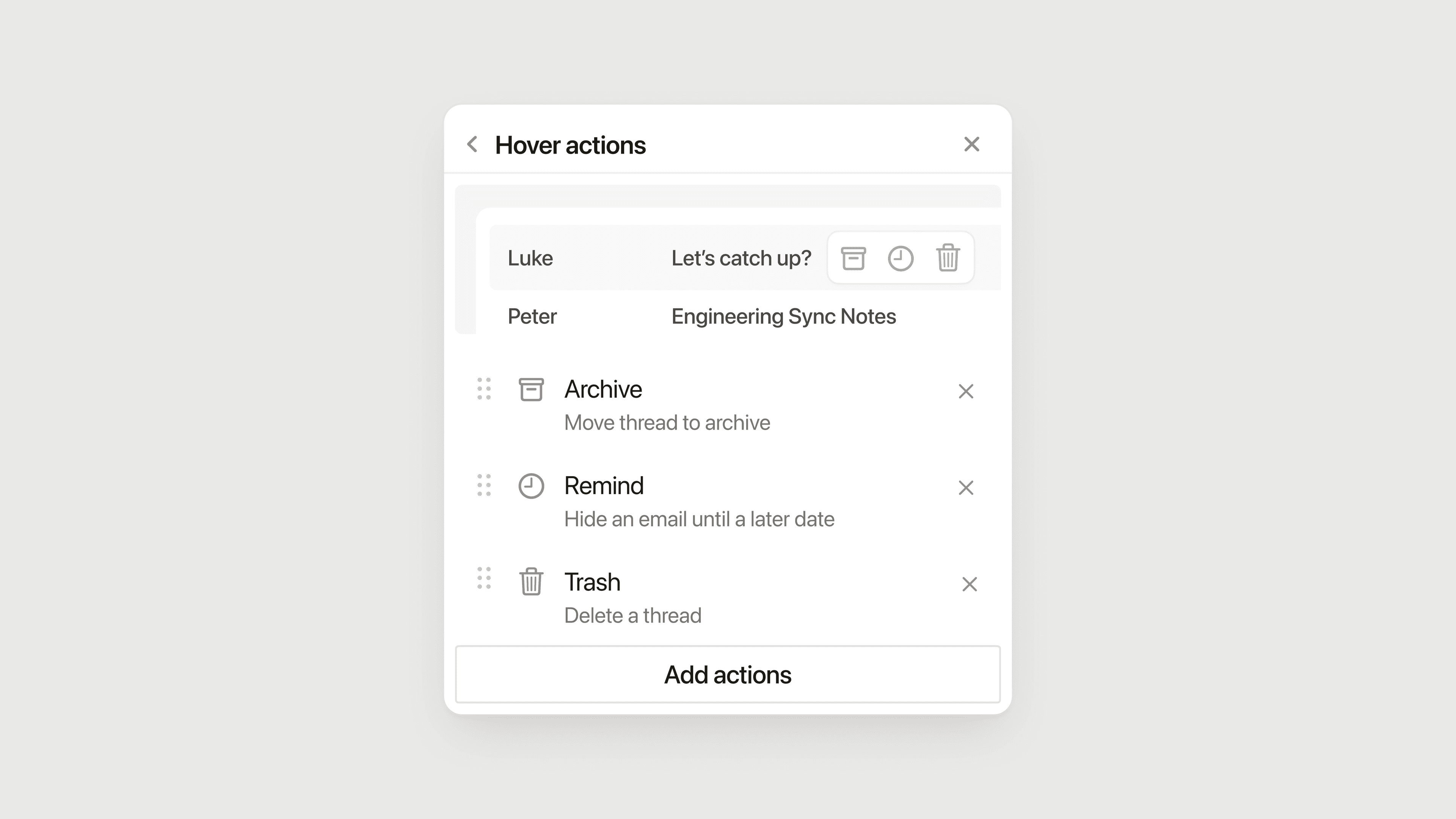
นอกจากจัดการกลุ่ม ตัวกรอง และพร็อพเพอร์ตี้แล้ว คุณยังสามารถเลือกการดำเนินการเมื่อวางเมาส์บนอีเมล ชุดการดำเนินการนี้ใช้ได้ในแต่ละมุมมอง ช่วยให้คุณทำงานด่วนเฉพาะตามมุมมองที่อยู่! ในการตั้งค่าการดำเนินการเมื่อวางเมาส์:
เลือกไอคอนแก้ไขมุมมองที่ด้านบนของ Notion Mail →
ปรับแต่งการดำเนินการเมื่อวางเมาส์คุณจะเห็นรายการการดำเนินการที่มีอยู่และตัวเลือกเพิ่มเติมที่สามารถเพิ่มลงในมุมมองได้ คลิก
🗑️ข้างการดำเนินการเพื่อลบออก และคลิกเพิ่มการดำเนินการเมื่อวางเมาส์เพื่อเพิ่มอีกตัวเลือก การดำเนินการมีการตอบกลับ ย้ายไปที่ถังขยะ ใช้ป้ายกำกับเฉพาะ และทำเครื่องหมายว่าเป็นสแปมถ้าต้องการ คุณสามารถคลิกและลากการดำเนินการเพื่อเปลี่ยนลำดับได้
เมื่อเลือกการดำเนินการเมื่อวางเมาส์แล้ว คุณจะเห็นมันทุกครั้งที่วางเมาส์เหนือ ชุดข้อความ