撰写电子邮件
使用你熟悉且喜爱的 Notion 区块撰写精美的电子邮件 ✍🏼

Notion Mail 将于 2026 年 9 月 22 日停止服务。了解具体变化以及如何保存你的数据 →
要撰写(电子)邮件,请点击 Notion 邮箱侧边栏顶部的 📝。
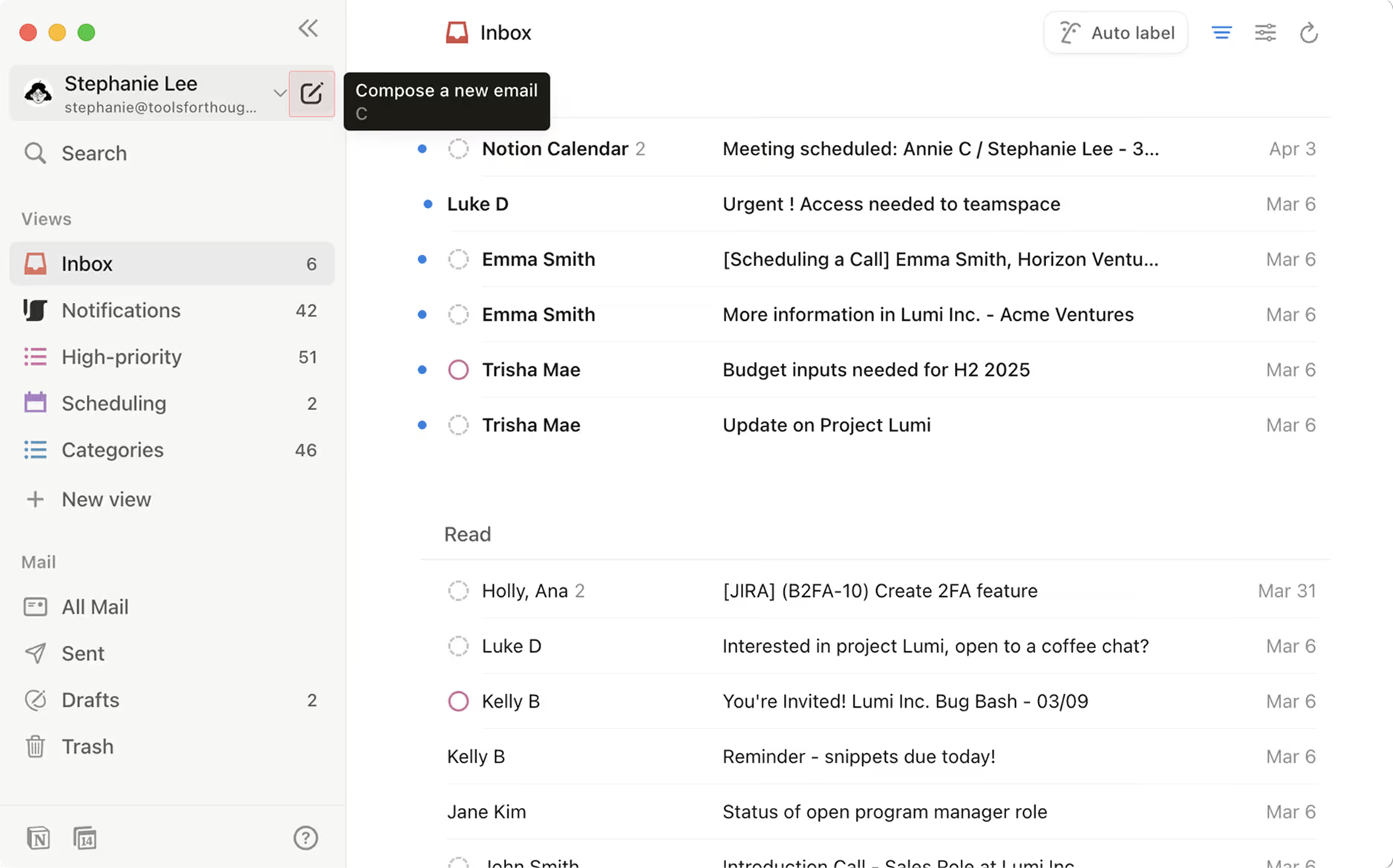
添加收件人和主题,然后点击(电子)邮件正文开始撰写。
在消息正文中输入 /,即可调出可用于创建电子邮件的区块菜单。与 Notion 中的区块一样,这些区块是内容类型,范围从纯文本到标题再到图像,可以帮助你美化电子邮件。
从菜单中选择一个区块,或输入斜杠命令(如 /image)来使用特定的区块类型。
代码段是简短的文本模板,你可以反复使用它们来节省撰写电子邮件的时间。如果你在电子邮件对话中经常说某些内容,可以将其转换为代码段。这可以是你的电话号码、建立联系的邀请,或指向你网站的链接。
从编辑器中创建并插入代码段:
打开编辑器并点击底部的
{}。选择
新建代码段。为你的代码段设置快捷方式。这就是你在编辑器中输入以调出代码段的斜杠命令,例如
/website link。输入代码段的内容。你的代码段可以是一封包含主题和收件人的完整电子邮件。
完成后,选择
保存。
将电子邮件草稿转换为代码段:
打开编辑器并点击底部的
{}。选择
转换为代码段。你的代码段将被赋予一个快捷名称,你可以对其进行更改。你还可以编辑代码段的内容、主题及其收件人。
完成后,选择
保存。
要在电子邮件草稿中使用现有代码段,请在编辑器中调出 / 菜单并查找你的代码段,或使用你为该代码段创建的快捷方式。你也可以选择编辑器底部的 {} 来插入现有代码段。
快速回复是根据你的电子邮件消息列/会话的上下文为你生成的建议回复。当你打开一封电子邮件时,你会在底部看到一个快速回复,点击它即可快速开始回复。
提示: 快速回复仅针对你与他人进行的对话生成。它们不会针对简讯、账单和其他类似邮件生成回复。
Notion AI 可以帮助你撰写电子邮件。了解更多 here →
要将文件附加到你的邮件中,请点击编辑器底部的 📎 并从你的设备中选择一个文件。
如果你要发送邮件来与他人安排时间,可以直接从编辑器在 Notion 日历中轻松共享你的可用时段。选择编辑器底部的 📅 以插入你的可用时段。了解更多 here →
要安排在特定日期和时间发送邮件,请选择编辑器底部 发送 旁边的 v,然后选择你希望邮件发送的日期和时间。你还可以调整时区。
要放弃草稿,请点击编辑器底部的 🗑️。
如果你的邮件无法发送,可能是由于以下原因:
Gmail 网络超时。
Gmail 速率限制错误。
Gmail 内部错误或服务器问题。
Gmail 令牌已被撤销,这意味着 Notion Mail 没有发送你的邮件的授权。

