撰寫電子郵件
使用您熟悉且喜愛的 Notion 區塊來撰寫精美的電子郵件 ✍🏼

Notion Mail 將於 2026 年 9 月 22 日終止服務。了解變更內容以及如何儲存你的資料 →
若要撰寫電子郵件,請點擊 Notion Mail 側邊欄頂部的 📝。
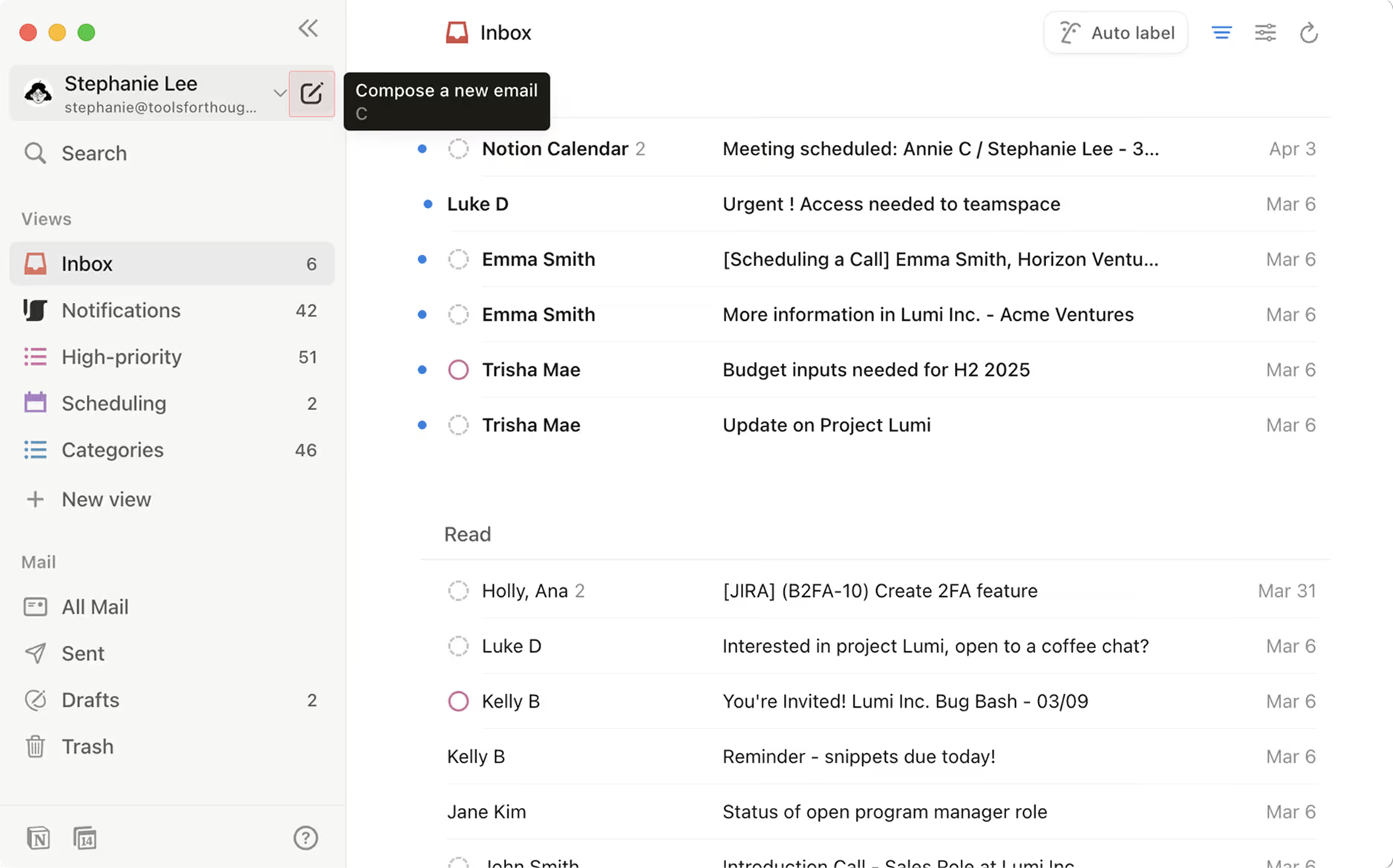
新增收件者與主旨,然後點擊電子郵件內容即可開始撰寫。
在訊息內文中輸入 /,即可叫出可用於建立電子郵件的區塊選單。區塊與 Notion 中的區塊相同,是從純文字、標題到圖片等各種內容類型,能協助您美化電子郵件。
從選單中選取一個區塊,或輸入斜槓命令(例如 /image)來使用特定的區塊類型。
片段是簡短的文字範本,您可以重複使用以節省撰寫電子郵件的時間。如果您在電子郵件對話中經常提到某些內容,就可以將其轉換成片段。這可以是您的電話號碼、聯繫邀請或網站連結。
若要從撰寫視窗建立並插入片段:
開啟您的撰寫視窗並點擊底部的
{}。選取
新增片段。為您的片段設定快速鍵。這會是您輸入到撰寫視窗中以叫出片段的斜槓命令,例如
/網站連結。輸入片段內容。您的片段可以是一封包含主旨與收件者的完整電子郵件。
完成後,選取
儲存。
若要將電子郵件草稿轉換成片段:
開啟您的撰寫視窗並點擊底部的
{}。選取
轉換成片段。您的片段將會被賦予一個捷徑名稱,您可以對其進行更改。您也可以編輯片段的內容、主旨及收件者。
完成後,選取
儲存。
若要在電子郵件草稿中使用現有的片段,請在撰寫視窗中叫出 / 選單並搜尋您的片段,或是使用您為該片段建立的快速鍵。您也可以選取撰寫視窗底部的 {} 來插入現有的片段。
快速回覆是根據您的電子郵件對話串所產生的建議回覆。當您開啟一封電子郵件時,會在底部看到一個快速回覆,點擊即可快速開始撰寫您的回覆。
提示: 快速回覆僅會針對您與其他人進行的對話串產生。它們不會針對電子報、發票及其他類似的電子郵件產生回覆。
Notion AI 可以協助您撰寫電子郵件。請在此處了解更多 這裡 →
若要將檔案附加到電子郵件中,請點擊撰寫視窗底部的 📎 並從您的裝置選取檔案。
如果您要發送電子郵件來與他人安排時間,您可以直接從撰寫視窗中輕鬆分享您在 Notion 日曆 中的空檔時間。選取撰寫視窗底部的 📅 以插入您的空檔時間。在此 了解更多 →
若要排程在特定日期和時間發送電子郵件,請選取撰寫視窗底部 發送 旁邊的 v,然後選擇您想要發送郵件的日期和時間。您也可以調整時區。
若要捨棄草稿,請點擊撰寫視窗底部的 🗑️。
如果您的郵件無法發送,可能是由下列原因所致:
Gmail 網路逾時。
超過 Gmail 速率限制。
Gmail 內部錯誤或伺服器問題。
Gmail 權杖已撤銷,這表示 Notion Mail 沒有權限發送您的郵件。

