什麼是 Notion AI?
Notion AI 已整合至您的 Notion 工作空間,讓您只需點擊一下,即可解鎖知識並完成任務 🤖
跳至常見問題
注意: Notion AI 僅適用於商業版與企業版方案。免費版與 Plus 版方案的使用者可獲得有限次數的 免費 AI 回應,以便試用 Notion AI 功能。
Notion AI 是您內建的個人化隊友。無需在 Notion 與其他工具之間來回切換 — Notion AI 與您的專案計畫、任務以及您儲存在 Notion 中的所有內容位於同一處,甚至可以搜尋您已連接應用程式中的資訊。它能處理各種任務,從協助您編輯報告到為您的團隊建立完整的任務資料庫,讓您有更多時間專注於最重要的事情。
Notion AI 的功能概覽如下。我們將在本文中更詳細地介紹其功能。
您的 Notion 代理程式 不僅能為您思考,還能實際為您執行工作。它能從頭到尾處理任務,查看您的工作空間與已連接的應用程式,甚至能代表您在工作空間中建立或編輯內容(頁面、資料庫、圖表等)。
您可以 自訂您的代理程式外觀,並使用 指示與技能來調整其回應方式。您的 Notion 代理程式是內建於您的工作空間中的可自訂團隊成員,因此您可以教導它如何與您協作並為您服務。
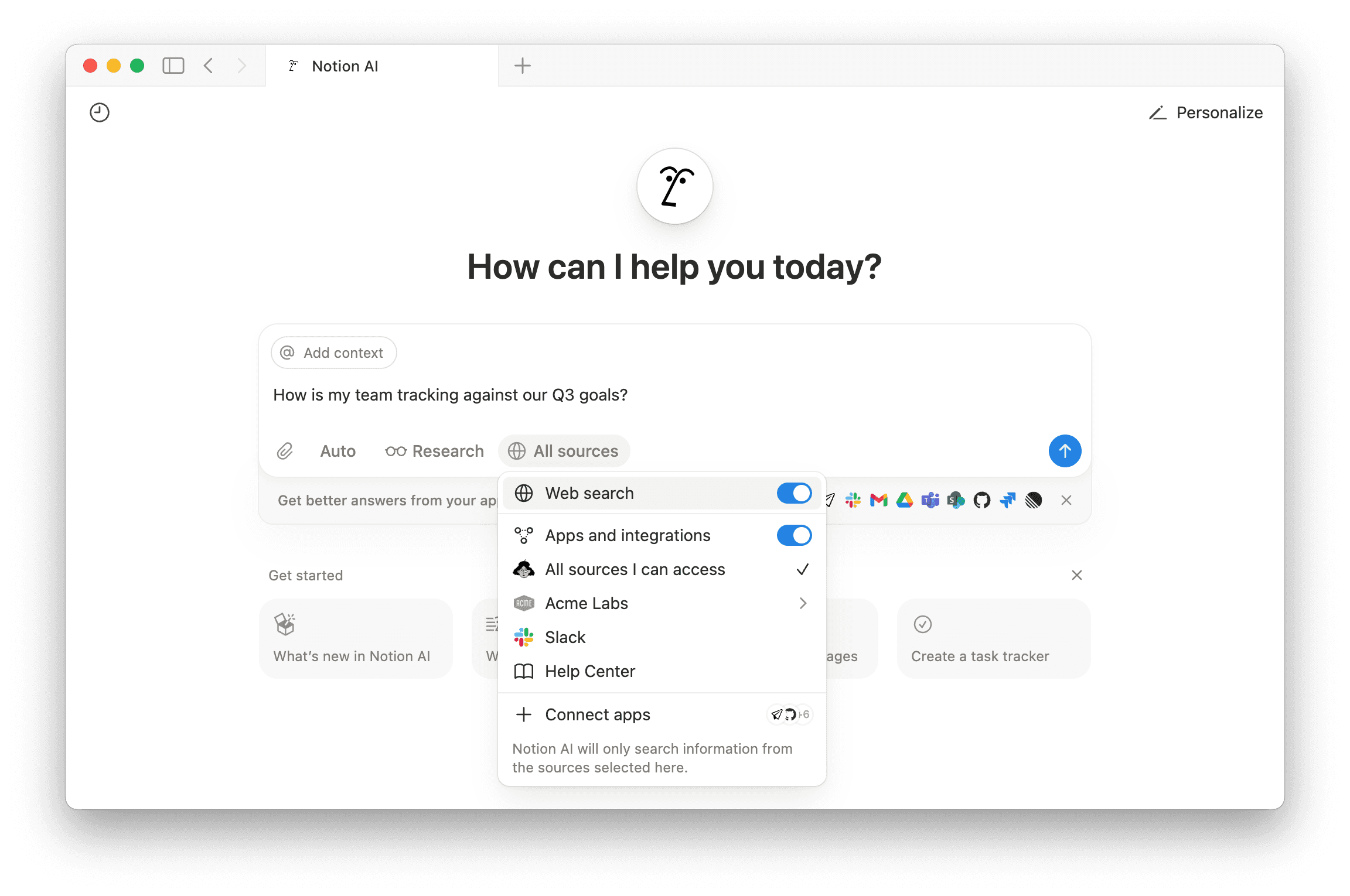
Notion AI 之所以強大,是因為它能利用各種資訊來回答您的問題。這包括您有權限存取的 Notion 工作空間頁面;連接至 Slack 或 Google Drive 等應用程式的 Notion AI 連接器;以及來自網路的資訊。您甚至可以在最新的 AI 模型之間進行切換。

深入了解企業級搜尋
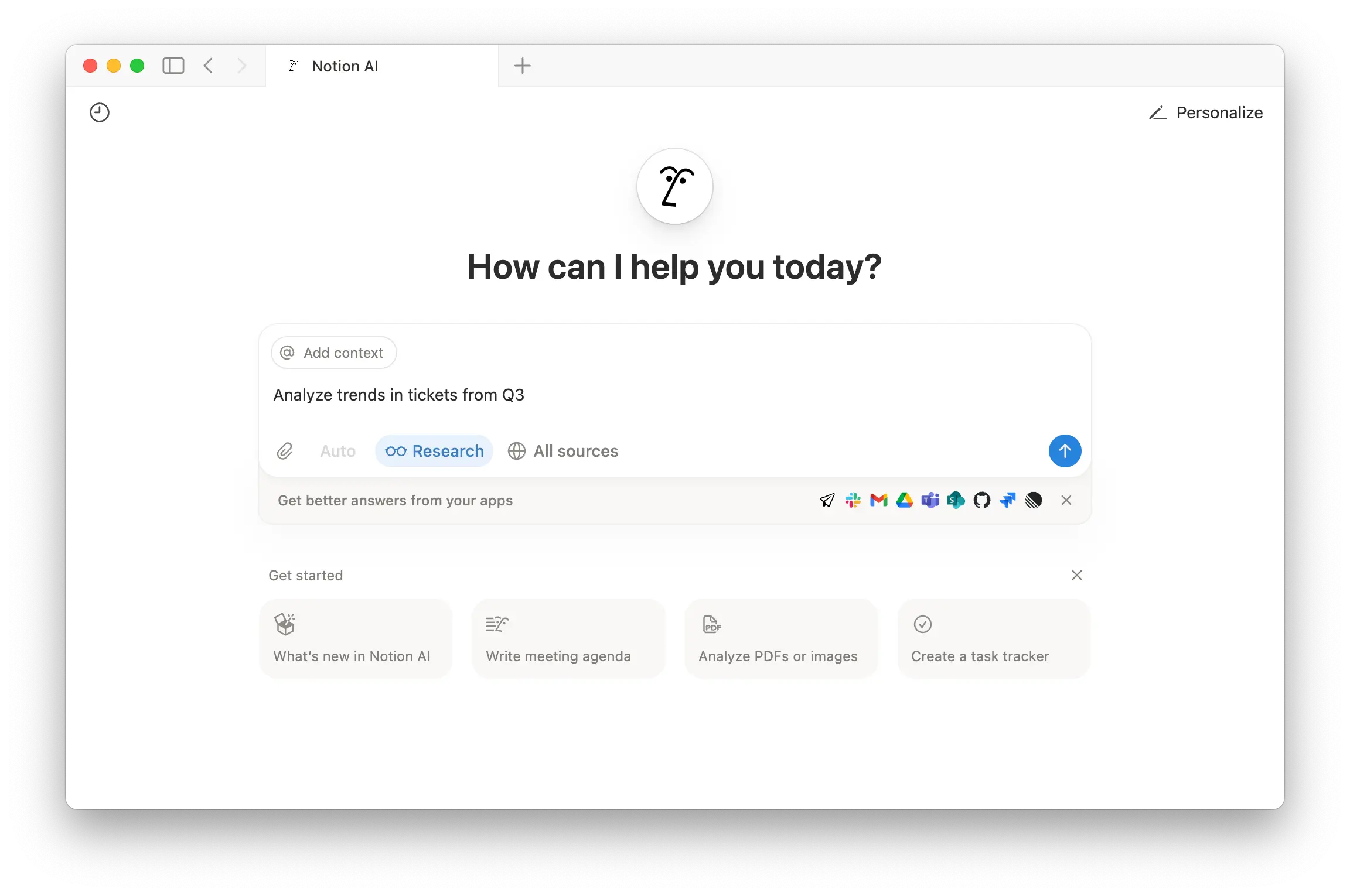
如果您使用的是商業版或企業版,您可以前往側邊欄的 Notion AI 並切換開啟 探究模式,針對更複雜或開放式的查詢進行分析。您可以嘗試針對專案建立報告,或利用來自工作空間與網路的資訊來探索您的假設。
深入了解探究模式
Notion AI 可以轉譯您的會議並摘要會議記錄。AI 筆記寫手適用於任何用戶端,能將您所有的想法與決策集中在同一處,並可透過 Notion AI 進行搜尋。
深入了解 AI 筆記寫手
在 Beta 測試期間,圖片生成功能對每位使用者有以下限制:
每 24 小時可生成或編輯 10 張圖片
每 30 天可生成或編輯 30 張圖片
限制會以滾動方式重置。如果您在建立或編輯圖片時看到錯誤,請在指定的時間窗口過後重新嘗試。
使用 Notion AI 建立新圖片並編輯現有圖片。這對於圖表、流程圖和視覺化筆記等內容很有幫助,您可以透過額外的指示進行優化。
AI 圖片生成功能適用於商業版與企業版。工作空間擁有者與管理員也可以控制是否啟用此功能。
在 這篇文章中深入了解如何使用 Notion AI 建立圖片。
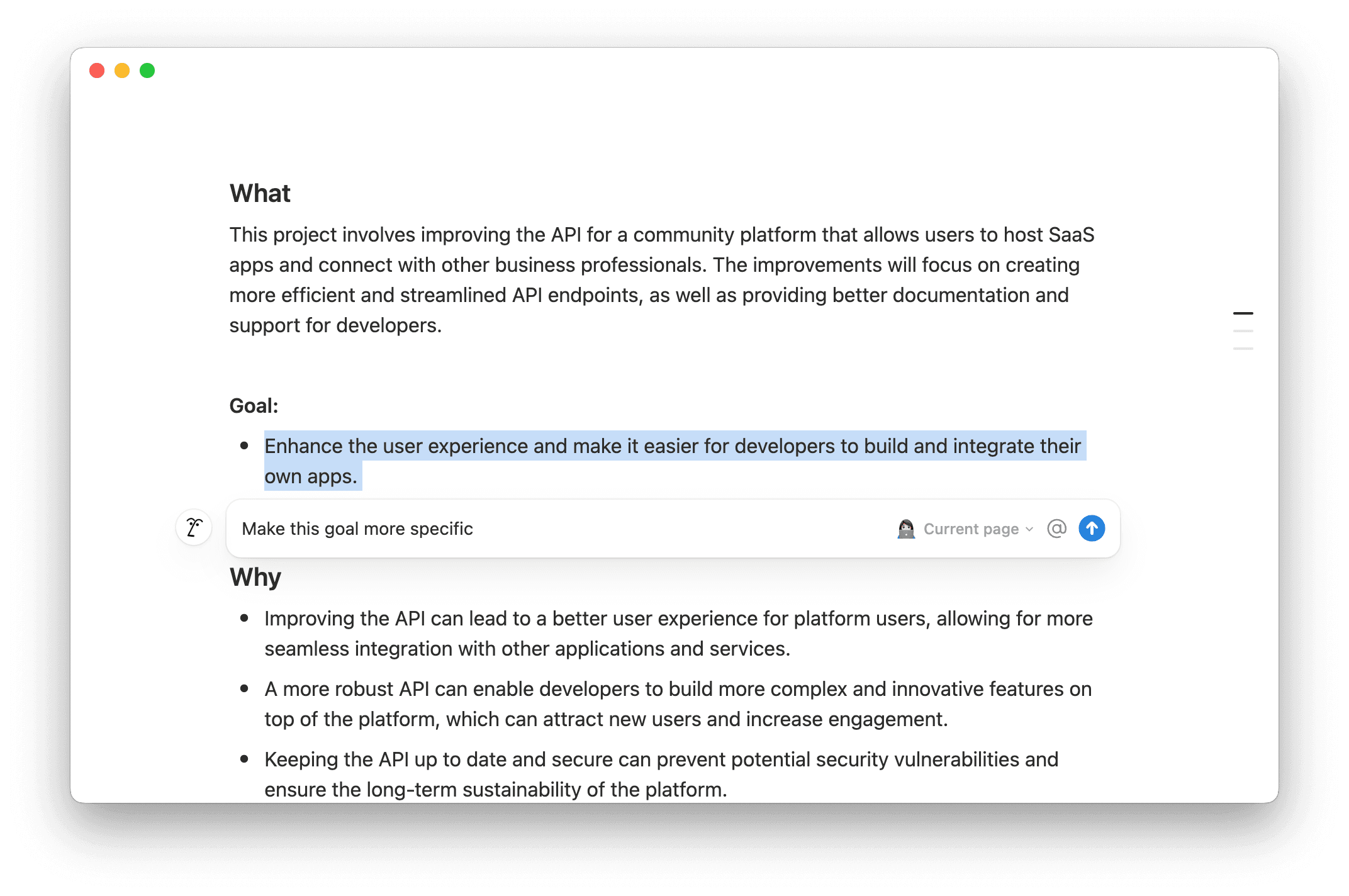
無論您是在撰寫初稿還是編輯現有頁面,Notion AI 都能提供協助。它甚至能根據您工作空間的背景資訊為您生成內容 — 只需在查詢時 @提及特定頁面或人員即可。
您可以反白頁面中的文字,或在頁面中按下 空白鍵,讓 Notion AI 執行以下操作:
編輯頁面,例如新增摘要或翻譯頁面內容。
審閱並編輯頁面的特定區段,例如修正語法、增加或縮減內容長度、變更語氣等。
建立新內容,例如大綱、電子郵件草稿或表格。
針對特定主題進行腦力激盪。
當 Notion AI 為您建立或編輯內容時,您可以選擇接受或捨棄這些變更,或是讓 Notion AI 再試一次。
AI 區塊
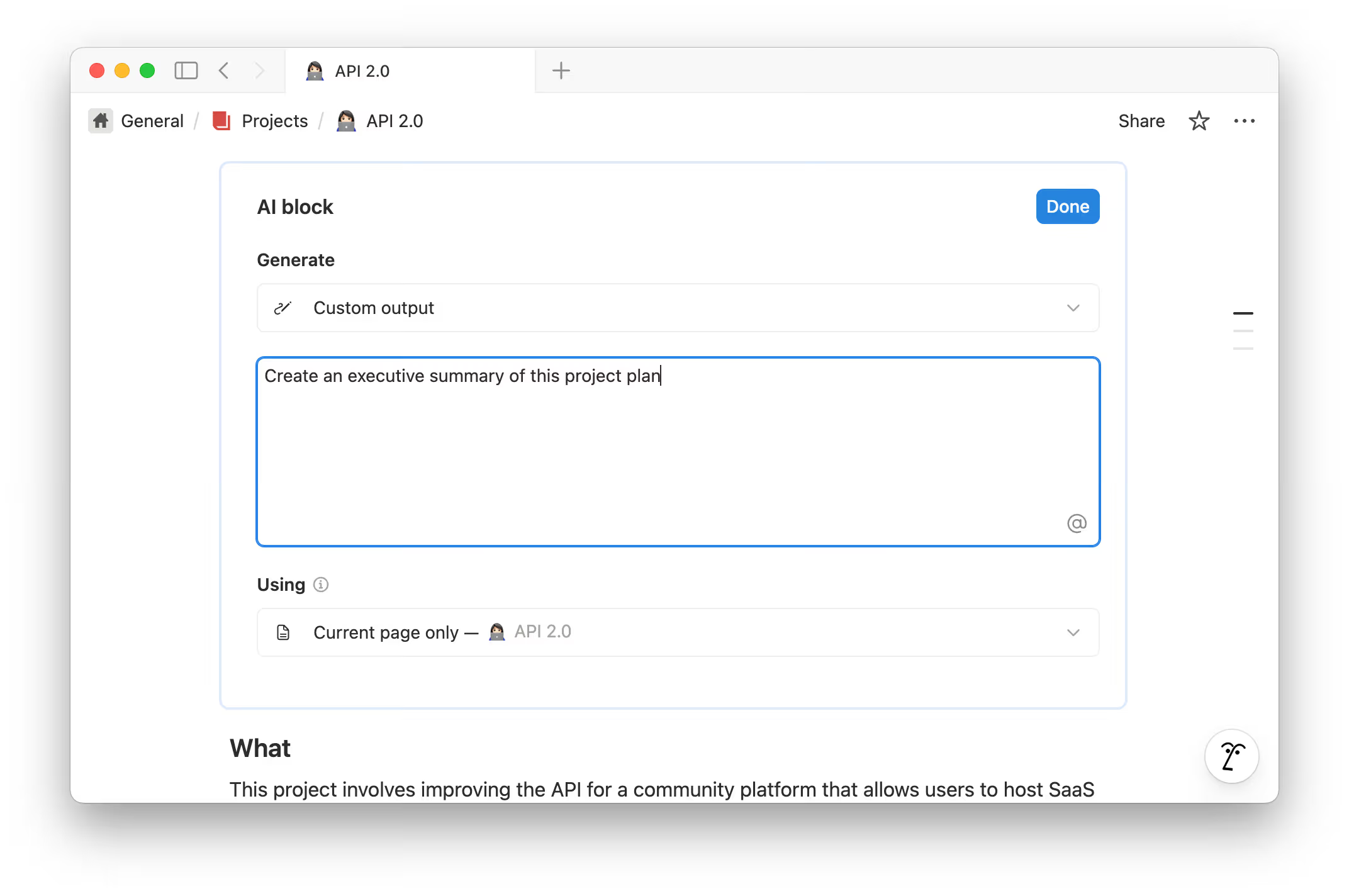
您可以使用 Notion AI 驅動整個區塊。在頁面中輸入 /AI 區塊,並為 Notion AI 提供您希望它生成的(文字)指令。這可以是自訂輸出、您所在頁面的摘要,或是您所在頁面的重點。
若您需要自訂輸出,請盡可能提供 Notion AI 更多資訊來描述其應生成的內容。使用 @提及功能來參照人員、頁面與日期。您也可以點擊 指定內容 下方的欄位,選取 Notion 工作區及任何已連結應用程式中的內容,讓 Notion AI 優先使用這些內容來生成。在 搜尋 下方,選取您希望 Notion AI 在生成內容時納入考量的任何額外來源。
在 AI 區塊上選取 完成 → 生成,即可根據您選取的輸出生成內容。您可以持續使用同一個 AI 區塊 — 只需點擊 生成 即可重新整理內容!您也可以透過點擊區塊內的滑桿圖示來編輯 AI 區塊設定。
翻譯頁面
前往頁面頂端的 ••• → 翻譯,Notion AI 就會將頁面翻譯成您指定的語言。您也可以開啟與 Notion 代理程式的對話,並選取 翻譯此頁面。
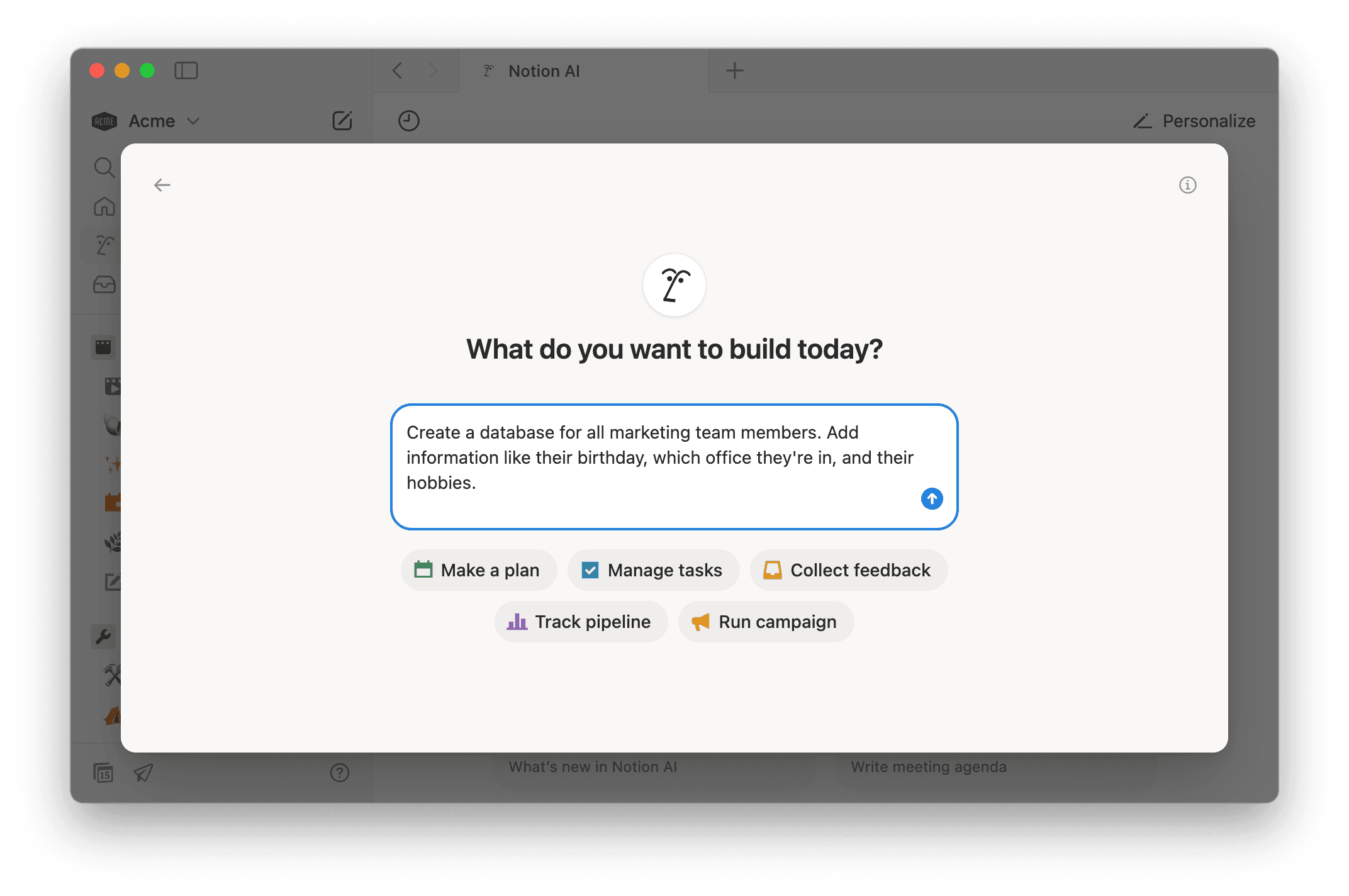
Notion AI 可以協助您建立資料庫,並補齊檢視與屬性,包括與其他資料庫的關聯。Notion AI 隨後能以更多背景資訊與內容(例如摘要、關鍵字等)填入資料庫頁面。如果您的資料庫具有公式屬性,Notion AI 也能協助您撰寫或編輯公式。
深入了解適用於資料庫的 Notion AI
任何 Notion 方案的工作空間擁有者皆可前往 設定 → Notion AI 並調整下列設定:
分享資料以改善 Notion AI:允許將您工作空間的資料分享給 Notion,以協助改善 Notion AI。AI 連接器:為您的各項第三方應用程式設定 Notion AI 連接器。AI 網頁搜尋:為工作空間啟用網頁搜尋:如果您希望 Notion AI 在回答問題時能夠搜尋網頁資訊,請開啟此選項。要求確認網路請求:如果您希望 Notion AI 在查看外部網站前先請求確認,請開啟此選項。
個人化設定:為您的 Notion 代理程式命名、設定配件,並提供其指示。AI 筆記寫手:開啟 AI 會議記錄的各項設定,包括音訊儲存、逐字稿刪除等。進一步了解這些設定請點擊 這裡 →
預設情況下,你可以使用鍵盤快速鍵 shift + cmd/ctrl + J 來隨時啟用 Notion AI,即使你不在 Notion 中工作也能使用。若要自訂此快速鍵,請前往 設定 → 偏好設定,並在 Notion AI 鍵盤快速鍵 旁輸入你想要的快速鍵。
有幾種方法可以在你的 iOS 裝置上快速存取 Notion AI:
保護您的資料安全對我們來說至關重要。深入了解 Notion AI 安全與隱私實務 這裡 →
您對 Notion AI 有任何意見回饋嗎?請在 Notion AI 中使用「讚」或「倒讚」讓我們知道它的表現如何。如果您給予 Notion AI「倒讚」,您將有機會提供更多關於原因的資訊。
您的意見回饋不會用於訓練 Notion AI。相反地,這些意見回饋會與 Notion 團隊分享,以協助我們改善體驗。閱讀更多關於我們如何使用您的資料 這裡 →
常見問題
我可以關閉 Notion AI 的網頁搜尋嗎?
我可以關閉 Notion AI 的網頁搜尋嗎?
可以 — 工作空間擁有者可以為整個工作空間停用 Notion AI 的網頁搜尋。若要執行此操作,請前往 設定 → Notion AI,並在 AI 網頁搜尋 下方,切換為關閉 啟用工作空間的網頁搜尋。