Notion-agent
Hoppsan! Det verkar som om din annonsblockerare hindrar videon från att spelas upp.
Titta på den på YouTube
Med din Notion Agent har du inte bara en teammedlem som tänker tillsammans med dig, utan en som utför arbete åt dig — precis som du vill 🤝🏼
Gå till vanliga frågorNotion Agent är din AI-teammedlem i Notion. Den kan hjälpa dig att skapa och redigera sidor och databaser med hjälp av kontext från din arbetsyta och anslutna appar.
Notion Agent har samma behörighet som du. Om du inte kan se eller redigera specifikt innehåll kan inte heller din Agent göra det. Du kan anpassa hur din Agent svarar med färdigheter och instruktioner.

Tips: När du chattar med din Notion-agent, ge den en tumme upp eller tumme ned för att låta oss veta hur det går. Om du ger en tumme ned kommer du också att kunna berätta för oss varför.
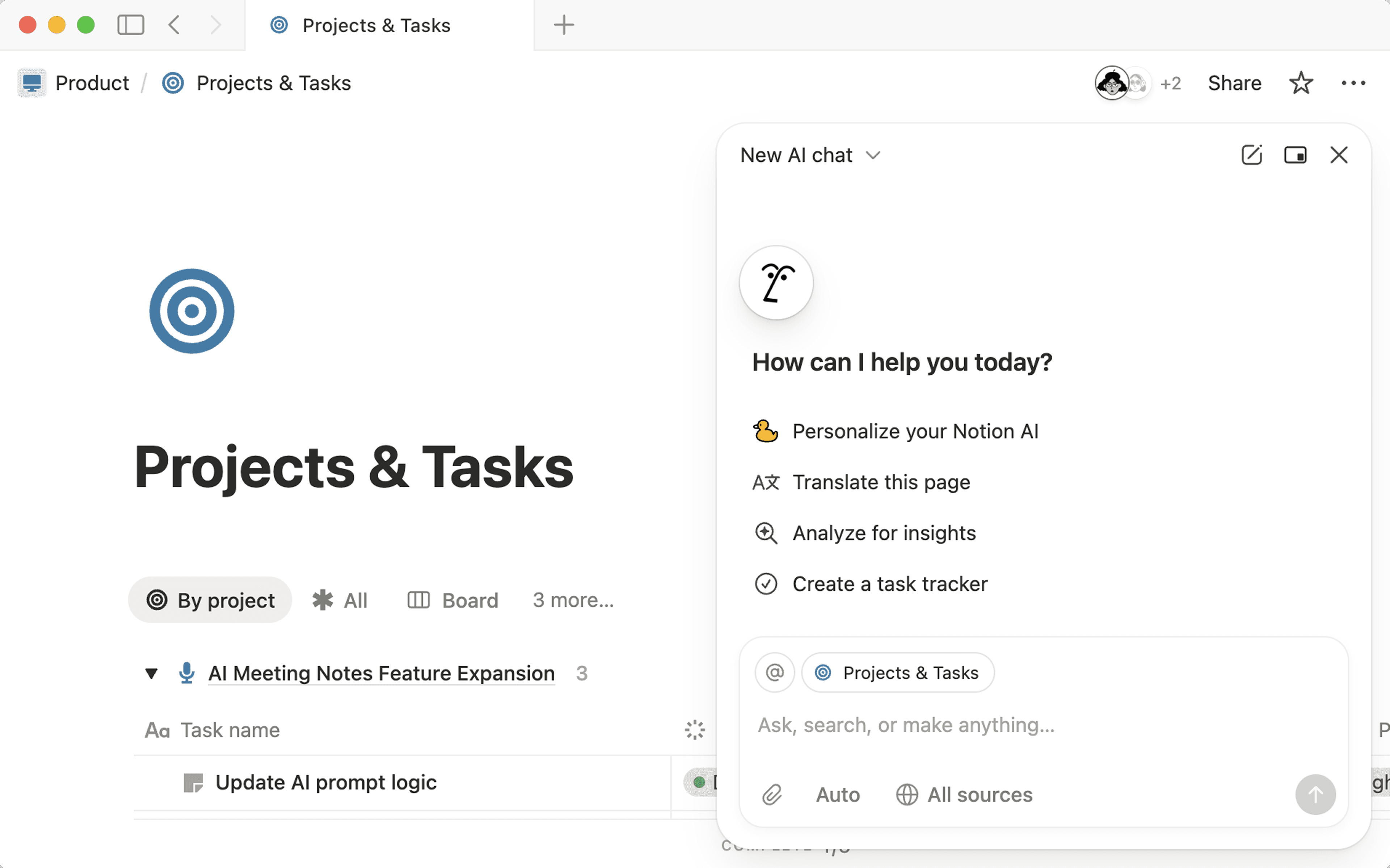
Hitta det vänliga ansiktet längst ner i Notion för att chatta med din Agent. Så fort du öppnar en chatt med Agenten kommer du att kunna göra följande:
Välj från en lista med åtgärder som din Agent kan utföra åt dig baserat på sidan du befinner dig på — detta kan vara att generera åtgärdspunkter från sidan du är på eller att göra innehållet mer kortfattat.
Ange din fråga eller begäran. Med din Agent kan du nu ställa mer komplexa frågor och be den hantera uppgifter i flera steg.
Som standard tar din Agent in kontexten från sidan du för närvarande befinner dig på. Om du har markerat specifika block på din sida kommer din Agent att fokusera på dessa block i din chatt. Du kan ge den ytterligare kontext genom att välja
@högst upp i textfältet och sedan välja en specifik sida eller person i din arbetsyta. Dessutom kan du väljaAlla källori en chatt och välja en eller flera källor som du vill att din Agent ska titta på.Du kan också @-omnämna specifika sidor eller personer direkt i din fråga.
Välj
📎för att ladda upp en fil som din Agent ska titta på.Välj
Autoför att växla till en annan AI-modell. Tänk på att beroende på vilken modell du väljer kan din Agent endast titta på information från webben för att hjälpa dig med ditt arbete. Den kanske inte kan titta på information från din arbetsyta eller anslutna appar. Tillgängliga modeller inkluderar Claude Fable 5 (endast Business- och Enterprise-abonnemang), Claude Sonnet 5, GPT, Gemini och Grok. Claude Fable 5 är utmärkt för fördjupat arbete som detaljerad research, långa texter och uppgifter i flera steg. En administratör för arbetsytan måste aktivera detta iInställningar→Notion AIinnan det visas för dig.
Utför flera åtgärder åt dig med hjälp av kontexten från din arbetsyta och anslutna appar. Om du har en uppgift som du behöver slutföra kan din Notion Agent sköta det åt dig — från att söka efter specifik kunskap till att använda informationen för att skapa sidor eller databaser som du och ditt team kan arbeta vidare med.
Prova dessa uppmaningar:
"Använd vår sida för företagsmål, Jira-epics och förra kvartalets affärsgenomgång för att utkast till OKR:er för Q1 med mätbara KR:er och tydliga ägare. Länka varje KR till dess beviskälla."
"Dokumentera vår driftsättningsprocess genom att stämma av nyligen gjorda driftsättningsanteckningar, runbooks och incidentrapporter. Skapa en steg-för-steg-SOP med preflight-kontroller och återställningssteg, och markera områden som kräver bekräftelse från ägare."
Besvara frågor om innehåll i din arbetsyta och dina anslutna appar som Slack via Notion AI Connectors. Din Notion Agent kan även fråga ut dina databaser, inklusive specifika egenskaper. Den kan också läsa kommentarer och söka i versionshistorik.
Prova dessa uppmaningar:
"Vad är det senaste om vår marknadsföringskampanj för hösten?"
"Sammanfatta veckans konversationer från min Slack-kanal för mitt team."
Skapa och redigera sidor.
Prova dessa uppmaningar:
"Redigera den här sidan baserat på vår senaste stilguide" (och @-omnämn din stilguide).
Baserat på vår PRD och alfa-feedback, ta fram tre versioner av lanseringsmejl för Enterprise-, SMB- och provanvändare. Inkludera citat och tillämpa lärdomar från de senaste releaserna.
Skapa och redigera databaser. Din Notion Agent kan skapa eller redigera databasvyer, inklusive kartor och formulär. Den kan också skapa eller redigera egenskaper, inklusive relationer till andra databaser.
Prova dessa uppmaningar:
Skapa en lanseringsplan med uppgifter och ägare för omdesignen av vår webbplats.
"Skapa en LinkedIn-kalender för fyra veckor med våra senaste bloggar, versionsanteckningar och webbinarier. Länka källor och undvik lanseringskonflikter."
Ta in filer som PDF-filer och CSV-filer och besvara frågor om dem, eller omvandla dem till strukturerade sidor eller databaser.
Prova att ladda upp en fil med dessa uppmaningar:
"Vilka är de viktigaste åtgärdspunkterna från det här dokumentet?"
"Analysera kundfeedback från den här CSV-filen. Ta fram teman, sentiment och specifika rekommendationer med källhänvisningar till varje källanteckning."
Analysera data och generera sammanfattningar och insikter.
Prova den här prompten: "Kan du jämföra utfall mot budget och markera avvikelser över 10 % med förklaringar?"
Söka, skriva utkast, skicka och organisera Gmail från Notion. Om du har anslutit Gmail via Inställningar → Notion AI → AI-anslutningar kan din Agent söka i din inkorg, skriva utkast och skicka e-post, arkivera eller flytta meddelanden till papperskorgen, hantera etiketter, avsluta prenumerationer från avsändare och mer. Om du använder Notion Mail kan den även uppdatera e-poststatus, ställa in påminnelser och spara e-postmeddelanden som synkroniserade block i Notion. Åtgärder som att skicka kommer att be dig bekräfta innan din Agent utför dem.
Observera: Notion Mail läggs ner den 22 september 2026. Agentens e-postverktyg som ansluter via Gmail fortsätter att fungera och påverkas inte. Läs mer →
Prova dessa promptar:
"Sök i min inkorg efter e-post från Acme om kontraktet."
"Skriv ett utkast till ett svar på det senaste e-postmeddelandet från Jordan."
"Arkivera allt från denna avsändare."
Schemalägg möten och hantera din kalender från chatt, eller skapa och redigera externa schemaläggningslänkar. Anslut först Kalender i
Inställningar→Notion AI→AI-anslutningar. När den är ansluten kan du hitta tider med Teammedlemmar, förbereda dig för kommande möten, ändra i ditt schema när prioriteringar ändras och time-blocka uppgifter, allt från chatt. När du ber din agent att hitta en tid med Teammedlemmar visar den rankade förslag på mötestider med en interaktiv schemaöversikt, så att du kan jämföra allas tillgänglighet och boka med ett klick. Om du har flera kalendrar kommer din agent att använda standard eller fråga vilken kalender som ska användas.
Prova dessa promptar:
"Hitta en tid för mig och [teammate] att träffas den här veckan."
"Boka 30 minuter med [person A] och [person B] imorgon eftermiddag."
"Vad står det i min kalender idag?"
"Förbered mig inför mitt möte kl. 15.00."
"Vilka OSA-svar väntar?"
Skapa, redigera och utvärdera formler.
Din Notion Agent kan inte:
Svara på frågor med hjälp av innehåll som finns i en inbäddning som inte är en PDF, till exempel en transkribering från en video.
Skapa nya databasautomatiseringar, databasmallar, databassidlayouter eller avancerade egenskaper som formler, rollup-fält eller knappar.
Skapa eller redigera kommentarer, både inbyggda och högst upp på en sida.
Dela sidor eller ändra behörighetsnivåer för sidor.
Starta AI-antecknare.
Skapa påminnelser.
Hantera inställningar på arbetsytenivå, som medlemsroller, fakturering, säkerhetsfunktioner med mera.
Redigera eller avboka en kalenderhändelse om du inte är organisatör för händelsen.
Schemalägga eller avboka kalenderhändelser på mobilen (detta är endast tillgängligt på webben och datorn).
Anpassa din Agent med instruktioner så att den verkligen kan bli en anpassad, skräddarsydd teammedlem. Du kan också skapa färdigheter för återanvändbara promptar. Läs mer om att ställa in färdigheter och instruktioner som din Agent ska följa i den här artikeln.
För att anpassa din Agent:
Klicka på din Notion Agents ansikte i det nedre hörnet av Notion.
I chattfönstret, klicka på Notion Agents ansikte igen.
I fönstret som visas, ge din Agent ett namn och tillbehör.
Du kan också välja
Lägg till instruktionerför att ge din Notion Agent instruktioner om hur den ska bete sig. Du kan välja en befintlig sida från din arbetsyta, välja från några mallar ellerSkapa din egensida.
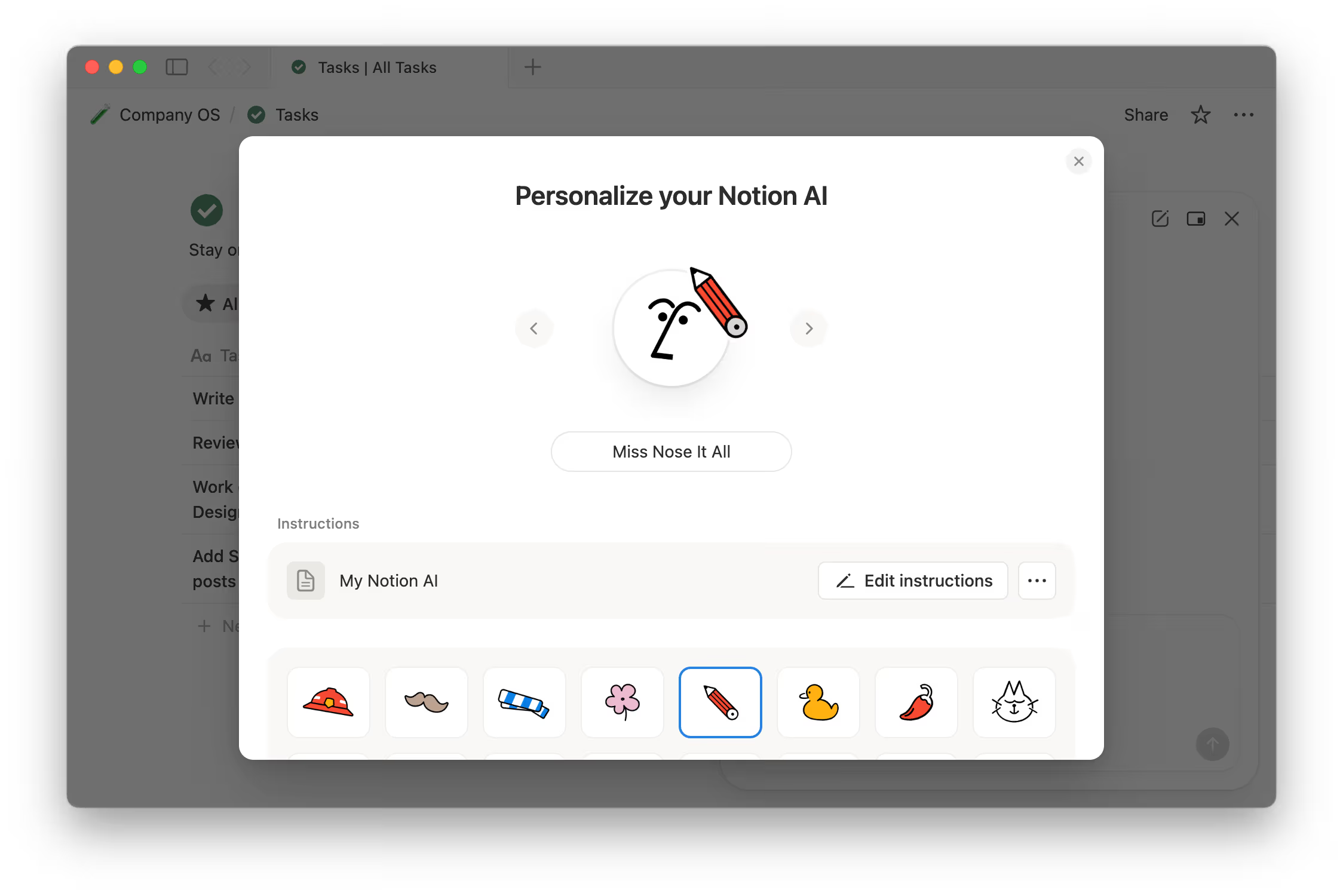
Om du väljer att anpassa din Notion-agent med hjälp av en befintlig sida, se till att inkludera tydliga instruktioner för Notion-agent på den sidan.
Om andra personer kan redigera din instruktionssida kommer deras ändringar att påverka hur din Notion-agent svarar. Om du vill dela ett exempel, dela en kopia istället.
Om du väljer att skapa en egen sida öppnas en privat sida som heter My Notion AI.
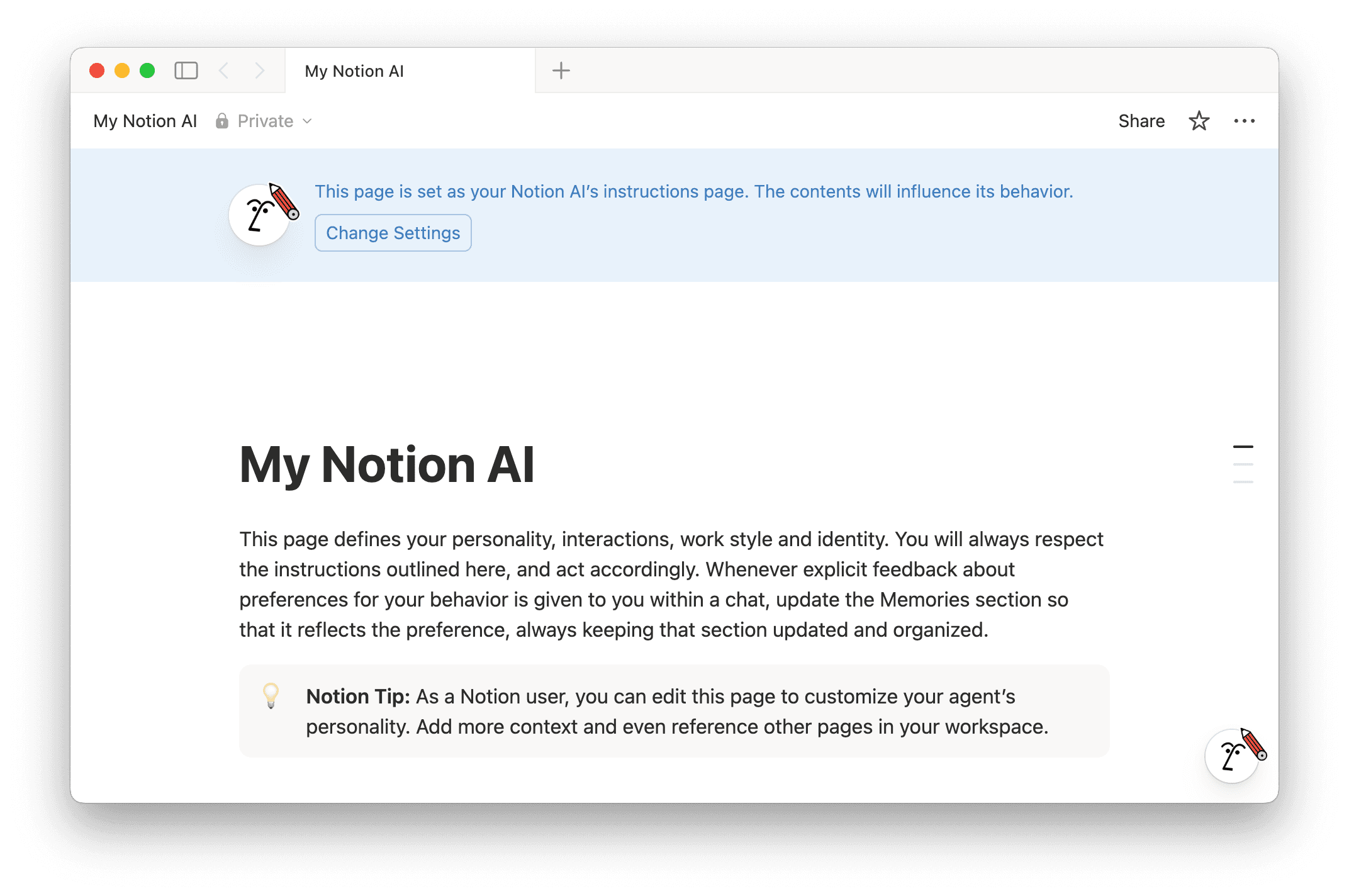
På den här sidan kan du:
Beskriv hur du vill att din Agent ska prata med dig när ni chattar. Du kan till exempel be din Agent att endast svara med gemener eller att ha en humoristisk personlighet.
Lägg till anteckningar som din Notion-agent ska komma ihåg och ta hänsyn till när den arbetar med dig. Det kan vara information om din specifika roll på organisationen, dina personlighetsdrag med mera.
Ge din Notion-agent specifika Notion-sidor, Slack-kanaler, filer och annat som den ska titta på först när den svarar på en chatt med dig.
Din Notion-agent kommer alltid att referera till dina instruktioner i sina interaktioner med dig. Medan du arbetar kan du även be din Notion-agent att uppdatera dessa instruktioner med mer information om dig själv, vilket du alltid kan redigera. Du kan också gå tillbaka till anpassningsmenyn och ändra din Notion-agents instruktioner, eller till och med skapa flera sidor med instruktioner om du vill kunna växla mellan olika beteenden för din Notion-agent.
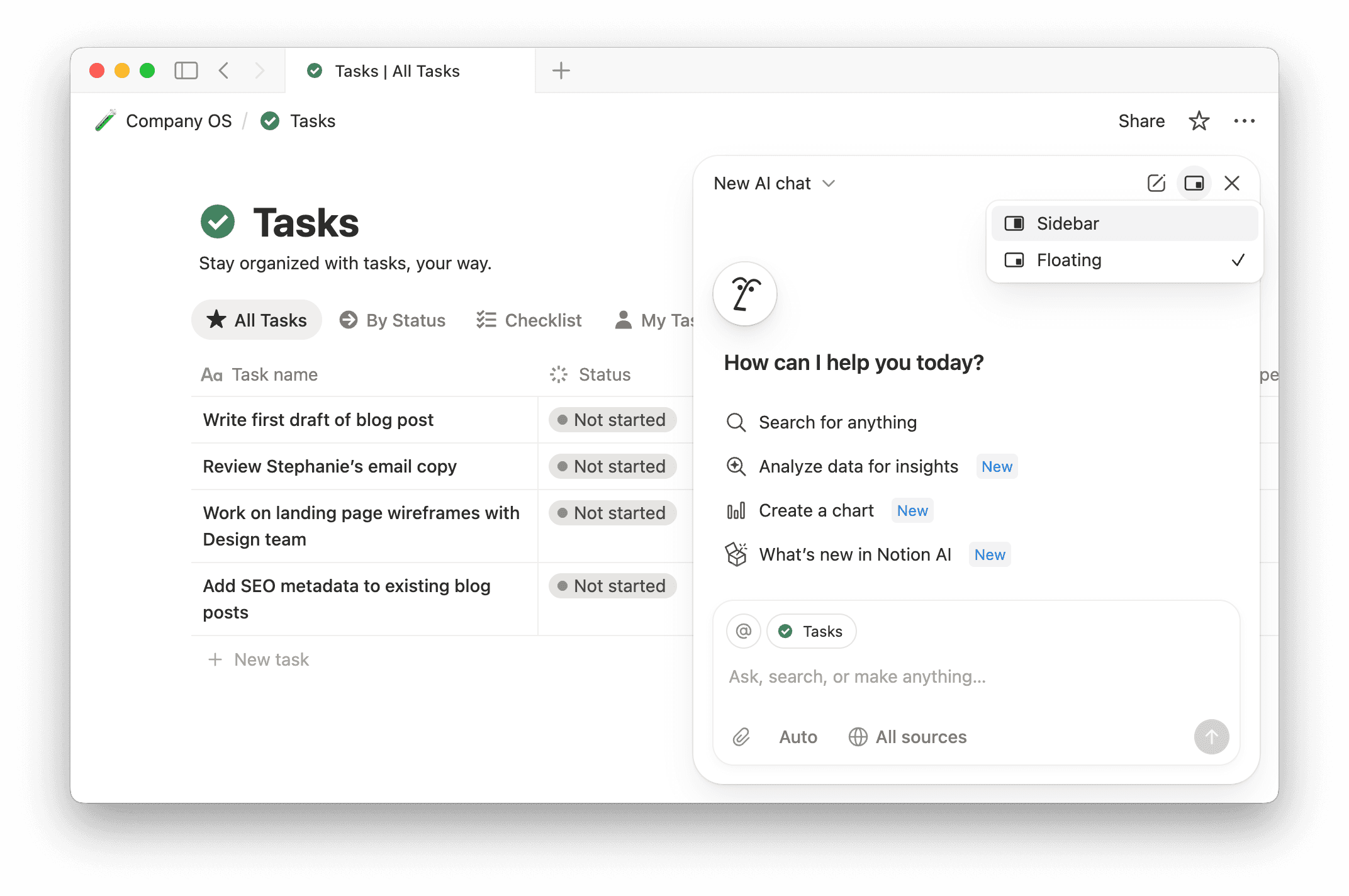
När du använder din Notion-agent kan du ändra hur chatten visas på skärmen. Så här gör du:
Välj
Växla chattlägehögst upp i chattfönstret.Välj
sidofältom du vill att chatten ska visas på höger sida av skärmen. VäljFlytandeom du vill att chatten ska visas som ett separat fönster ovanpå skärmen.
Genom att fästa en chatt hålls den högst upp på fliken Chatt så att du snabbt kan återgå till den. Detta är användbart för konversationer som du ofta återvänder till, till exempel långvariga projekt eller aktiva trådar.
Så här fäster du en chatt:
Öppna chatten och klicka sedan på nålikonen i hörnet av chattfönstret.
I chattsidofältet hovrar du över chattens rad, klickar på menyn med tre punkter
•••och väljer sedanFäst.
Fästa chattar visas i en sektion för fästa objekt högst upp på fliken Chatt. Följ samma steg för att lossa en chatt.
Det går inte att fästa chattar på mobilen.
Du kan när som helst komma åt tidigare konversationer som du har haft med din Notion-agent. Så här gör du:
Hovra över
Notion AIi sidofältet.Välj
🕘.Sök efter en tidigare chatt. Chattar namnges baserat på vad konversationen handlade om.
Har du feedback om din Notion-agent? Använd tumme upp och tumme ned i en chatt för att låta oss veta hur det går. Om du ger din Notion-agent en tumme ned får du också möjlighet att ge oss mer information om varför.
Din feedback används inte för att träna din Notion-agent. Istället delas den med Notion-teamet för att hjälpa oss att förbättra upplevelsen. Läs mer om hur vi använder din data här →
Vanliga frågor
Varför kan jag inte längre komma åt vissa modeller (till exempel: Claude Fable 5)?
Varför kan jag inte längre komma åt vissa modeller (till exempel: Claude Fable 5)?
Din arbetsyta har nått gränsen för skälig användning. Vissa AI-modeller är tillfälligt otillgängliga för funktioner som Notion Agent, skräddarsydda agenter, bildgenerering och sidöversättning. Åtkomsten återställs om sex timmar.