Vad är Notion AI?
Notion AI är integrerat i din Notion-arbetsyta så att du kan låsa upp kunskap och slutföra uppgifter med bara ett klick 🤖
Gå till vanliga frågor
Obs: Notion AI är endast tillgängligt för Business- och Enterprise-abonnemang. Användare med Kostnadsfritt- och Plus-abonnemang får ett begränsat antal kostnadsfria AI-svar så att de kan prova Notion AI-funktioner.
Notion AI är din inbyggda, personliga Teammedlem. Du behöver inte växla fram och tillbaka mellan Notion och dina andra verktyg – Notion AI finns på samma ställe som dina projektplaner, uppgifter och allt annat du lagrar i Notion, och den kan till och med söka efter information i dina anslutna appar. Den tar sig an alla möjliga typer av uppgifter, från att hjälpa dig redigera en rapport till att bygga en hel uppgiftsdatabas för ditt team, så att du får mer tid att ägna åt det som är viktigast.
I korthet kan Notion AI göra följande. Vi kommer att gå in mer i detalj på dess funktioner i den här artikeln.
Tar hand om uppgifter åt dig och chattar med dig via Notion Agent. Din Notion Agent kan använda kontext från din arbetsyta och anslutna appar för att skapa och redigera sidor och databaser.
Söker i din arbetsyta och anslutna appar som Slack och Google Drive via Enterprise-sökning och Notion AI-anslutningar.
Går på djupet i specifika ämnen och genererar rapporter via Research-läge.
Transkriberar, sammanfattar och drar insikter från möten via AI-antecknare.
Hjälper dig att förbättra din text inbyggt på en sida, eller generera anpassad utdata på en sida via AI-block.
Översätter sidor till andra språk.
Skapar databaser, fyller i databasens egenskaper automatiskt via Autofyll och skriver formler i databaser och automatiseringar.
Hoppsan! Det verkar som om din annonsblockerare hindrar videon från att spelas upp.
Titta på den på YouTube
Din Notion Agent tänker inte bara åt dig – den gör faktiskt jobbet åt dig. Den kan ta sig an uppgifter från början till slut, titta på din arbetsyta och anslutna appar, och sedan till och med skapa eller redigera innehåll (sidor, databaser, diagram och mycket mer) i din arbetsyta å dina vägnar.
Du kan anpassa din Notion-agents utseende och använda instruktioner och färdigheter för att forma hur den svarar. Din Notion Agent är en anpassningsbar teammedlem inbyggd i din arbetsyta, så att du kan lära den hur den ska arbeta med och för dig.
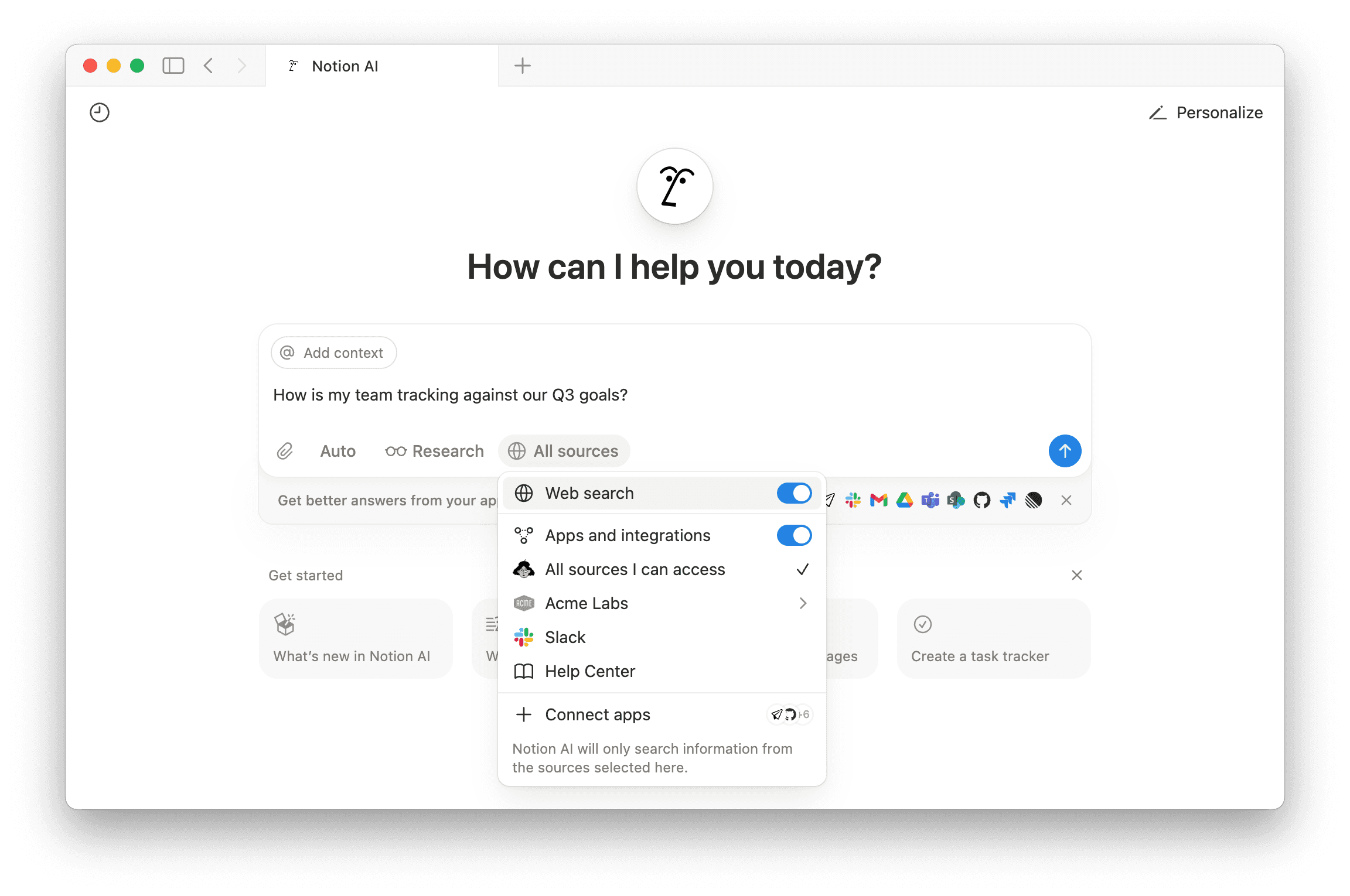
Notion AI är kraftfullt eftersom det kan hitta svar på dina frågor med hjälp av en mängd olika informationskällor. Detta inkluderar sidor i din Notion-arbetsyta som du har åtkomst till; dina Notion AI-anslutningar, som ansluter till appar som Slack eller Google Drive; samt information från webben. Du kan till och med växla mellan de senaste AI-modellerna.

Läs mer om Enterprise-sökning
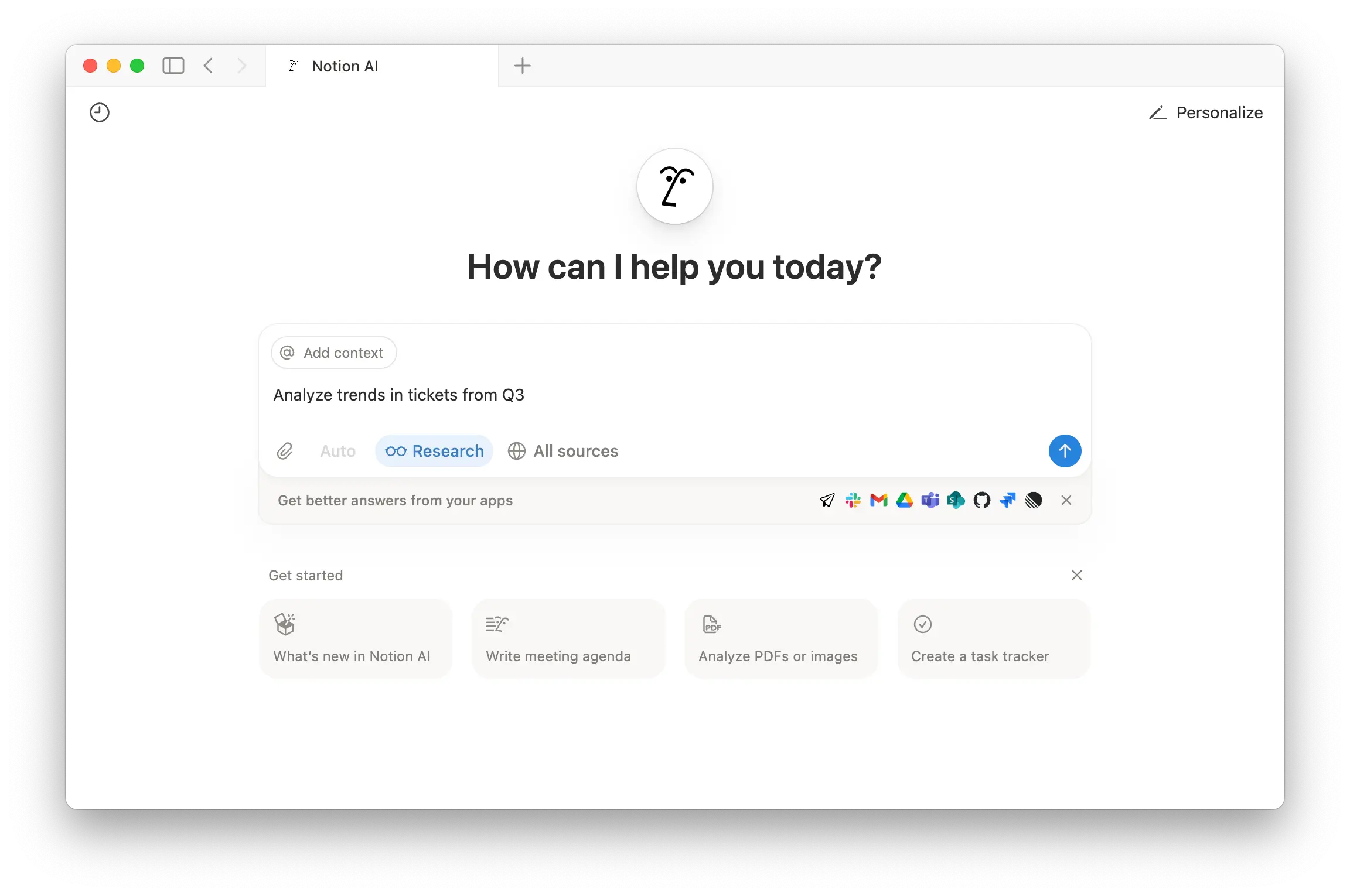
Om du har en Business- eller Enterprise-abonnemang kan du gå till Notion AI i sidofältet och aktivera Research-läge för att utföra analyser av mer komplexa eller öppna frågor. Du kan prova att skapa en rapport om ett projekt eller utforska en hypotes du har, med hjälp av information från din arbetsyta och från webben.
Läs mer om Research-läge
Hoppsan! Det verkar som om din annonsblockerare hindrar videon från att spelas upp.
Titta på den på YouTube
Notion AI kan transkribera dina möten och sammanfatta dina mötesanteckningar. AI-antecknare fungerar med vilken klient som helst, samlar alla dina idéer och beslut på ett ställe och är sökbara med Notion AI.
Läs mer om AI-antecknaren
Under betaperioden har bildgenerering följande begränsningar per användare:
10 bildgenereringar eller redigeringar per 24 timmar
30 bildgenereringar eller redigeringar per 30 dagar
Gränserna återställs löpande. Om du ser ett felmeddelande när du skapar eller redigerar bilder, försök igen efter att den tilldelade tiden har passerat.
Skapa nya bilder och redigera befintliga med Notion AI. Detta är användbart för saker som diagram, flödesscheman och visuella anteckningar som du kan förfina med ytterligare instruktioner.
AI-bildgenerering är tillgänglig för Business- och Enterprise-abonnemang. Arbetsytans ägare och administratörer kan också styra om det är aktiverat.
Läs mer om hur du skapar bilder med Notion AI i den här artikeln.
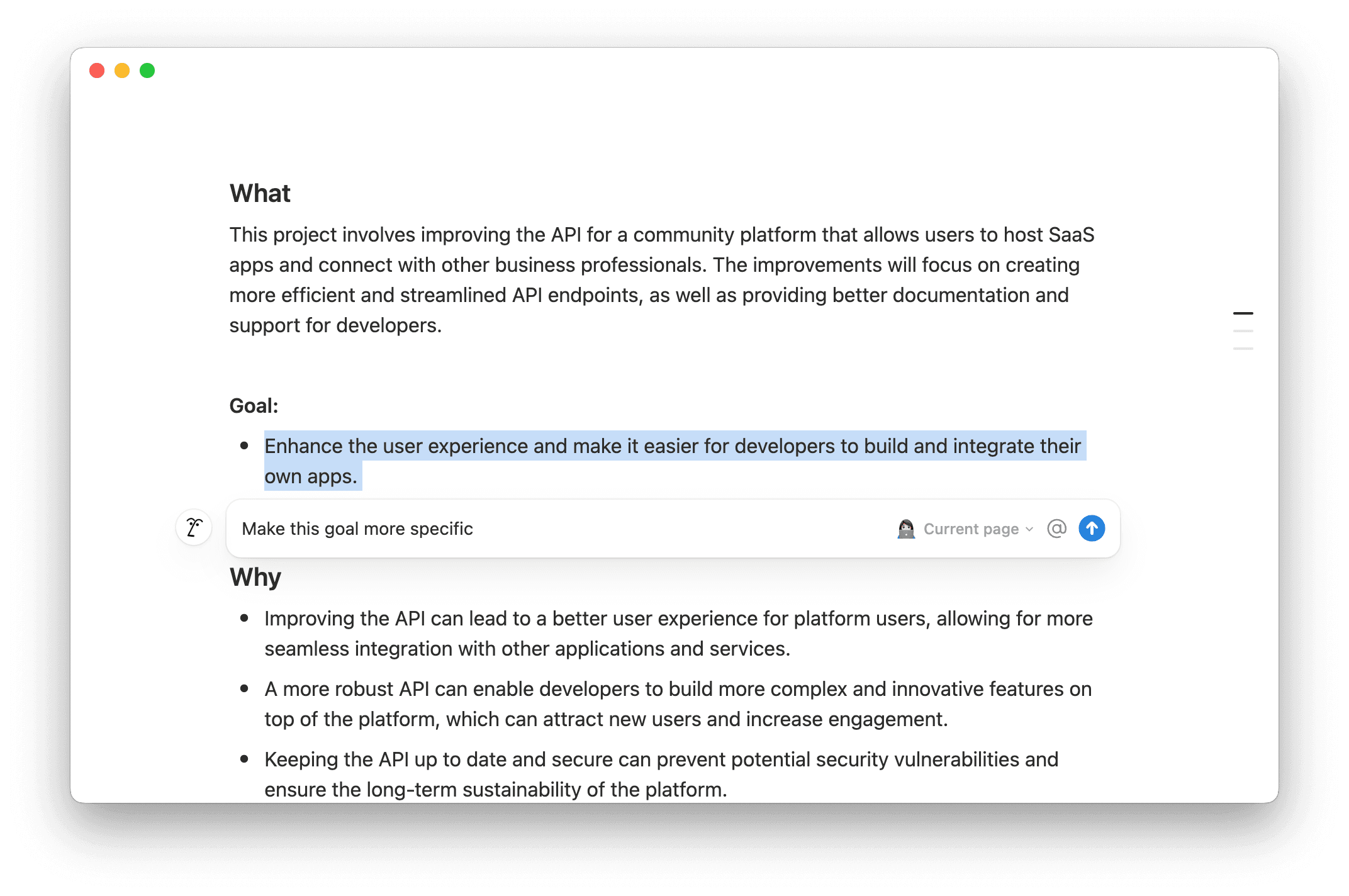
Oavsett om du arbetar på ett första utkast eller gör ändringar på befintliga sidor kan Notion AI hjälpa till. Den kan till och med generera innehåll åt dig baserat på kontext från din arbetsyta – @-omnämn bara en specifik sida eller person i din sökfråga.
Du kan markera text på en sida eller trycka på mellanslag på en sida och låta Notion AI:
Göra ändringar på sidan, som att lägga till en sammanfattning eller översätta sidans innehåll.
Granska och redigera en viss del av sidan genom att korrigera grammatik, göra innehåll längre eller kortare, ändra tonläge med mera.
Skapa nytt innehåll, som en disposition, ett e-postutkast eller en tabell.
Brainstorma kring ett visst ämne.
När Notion AI skapar eller redigerar innehåll åt dig har du möjlighet att acceptera eller förkasta ändringarna, eller låta Notion AI försöka igen.
AI-block
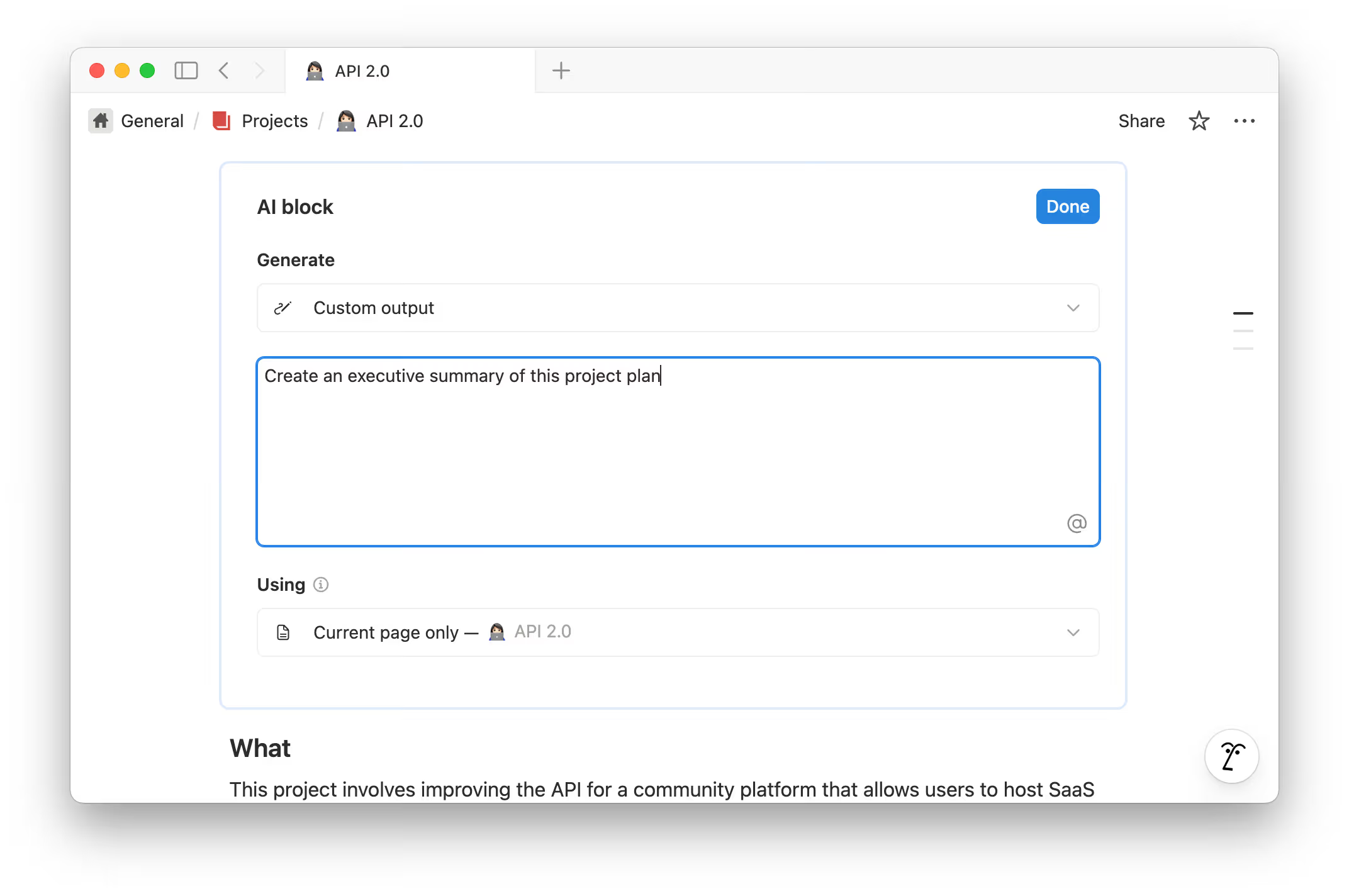
Du kan driva ett helt block med Notion AI. Skriv /AI-block på en sida och ge Notion AI en instruktion om vad den ska generera. Detta kan exempelvis vara anpassad utdata, en sammanfattning av sidan du befinner dig på eller huvudpunkter från sidan du befinner dig på.
Om du vill ha anpassad utdata, ge Notion AI så mycket information som möjligt för att beskriva innehållet som ska genereras. Använd @-omnämnanden för att referera till personer, sidor och datum. Du kan också klicka i fältet under Angiven kontext för att välja innehåll från din Notion-arbetsyta och alla anslutna appar som Notion AI främst ska använda för att generera innehåll. Under Sök, välj eventuella ytterligare källor som du vill att Notion AI ska ta hänsyn till för att generera ditt innehåll.
Välj Klart → Generera i ett AI-block för att generera innehåll baserat på din valda utdata. Du kan fortsätta använda samma AI-block över tid – klicka bara på Generera för att uppdatera innehållet! Du kan också redigera inställningarna för ditt AI-block genom att välja slider-ikonen inuti blocket.
Översätt en sida
Gå till ••• högst upp på sidan → Översätt så översätter Notion AI sidan till önskat språk. Du kan också öppna en chatt med din Agent och välja Översätt den här sidan.
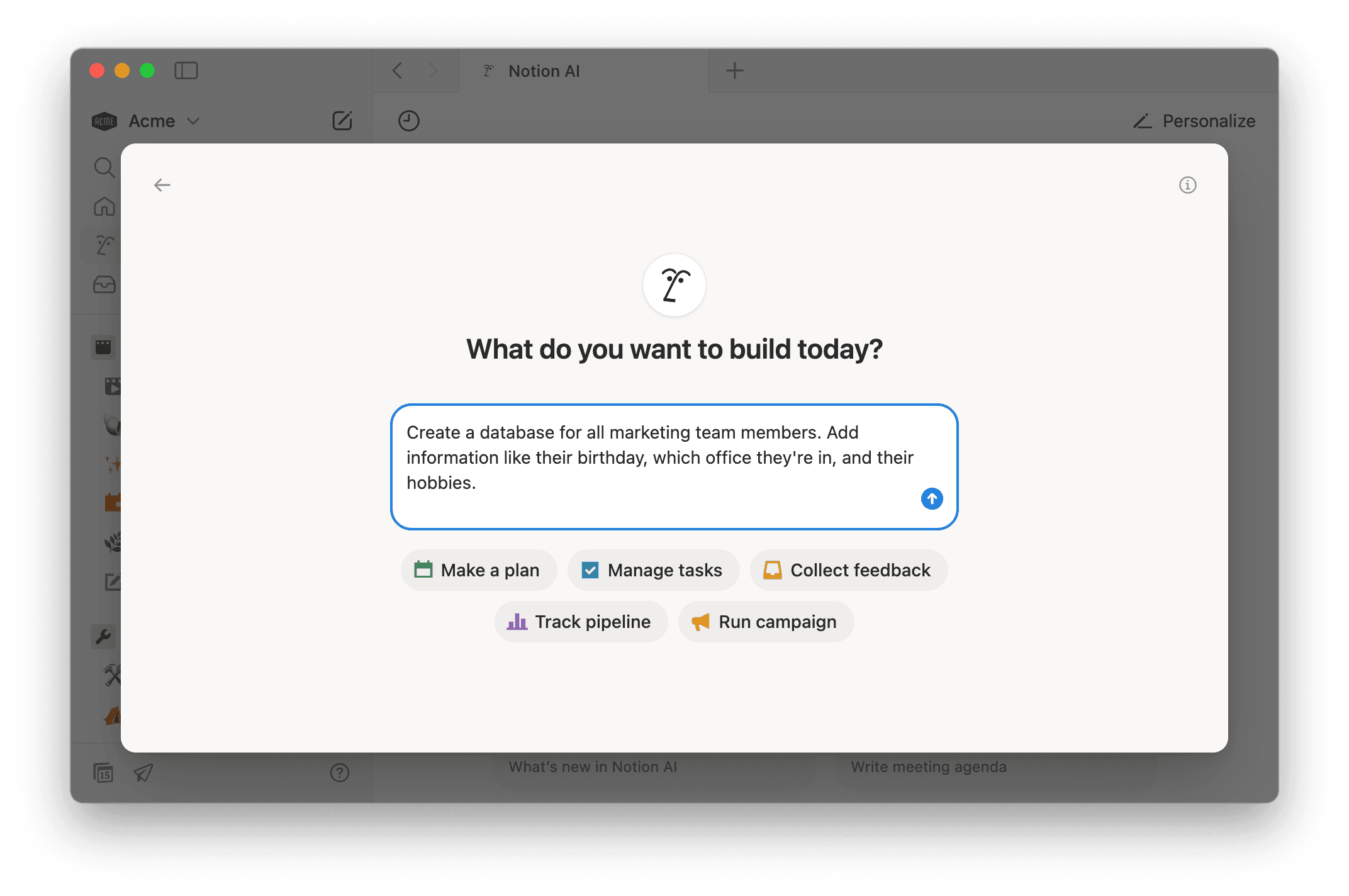
Notion AI kan hjälpa dig att skapa databaser, komplett med vyer och egenskaper, inklusive relationer till andra databaser. Notion AI kan sedan fylla databassidor med mer kontext och information, såsom sammanfattningar, nyckelord med mera. Om din databas har en formel-egenskap kan Notion AI även hjälpa dig att skriva eller redigera dina formler.
Läs mer om Notion AI för databaser
Ägare av arbetsytor på alla Notion-abonnemang kan gå till Inställningar → Notion AI och justera följande inställningar:
Dela data för att förbättra Notion AI: Tillåt att data från din arbetsyta delas med Notion för att hjälpa till att förbättra Notion AI.AI-anslutningar: Konfigurera Notion AI-anslutningar för dina olika tredjepartsappar.AI-webbsökning:Aktivera webbsökning för arbetsyta: Aktivera detta om du vill att Notion AI ska kunna söka på webben efter information när den svarar på frågor.Kräv bekräftelse för webbförfrågningar: Aktivera detta om du vill att Notion AI ska begära bekräftelse innan den tittar på externa webbplatser.
Personalisering: Ge din Notion-agent ett namn, tillbehör och instruktioner för hur den ska bete sig.AI-antecknare: Aktivera olika inställningar för AI-antecknare, inklusive lagring av ljudfiler, radering av transkript och mer. Läs mer om dessa inställningar här →
Som standard kan du använda kortkommandot shift + cmd/ctrl + J för att aktivera Notion AI när du behöver det, även när du inte arbetar i Notion. För att anpassa detta kortkommando, gå till Inställningar → Preferenser och ange önskat kortkommando bredvid Kortkommando för Notion AI.
Det finns flera sätt att snabbt komma åt Notion AI på din iOS-enhet:
Be Siri att öppna Notion AI.
Sök efter Notion i Spotlight.
Öppna appen
Genvägarpå din enhet. Leta efterNotionoch tryck påAIför att ställa din fråga. Om du vill spara Notion AI-snabbkommandot på din Hem-skärm håller du nedAIoch trycker sedan påLägg till i Hem.Om du har en iPhone 15 Pro kan du anpassa åtgärdsknappen så att den öppnar Notion AI.
Att hålla din data säker är viktigt för oss. Läs mer om Notion AI:s säkerhets- och integritetsrutiner här →
Har du feedback om Notion AI? Använd tumme upp och tumme ned i Notion AI för att låta oss veta hur det går. Om du ger Notion AI en tumme ned får du också möjlighet att ge oss mer information om varför.
Din feedback används inte för att träna Notion AI. Istället delas den med Notion-teamet för att hjälpa oss att förbättra upplevelsen. Läs mer om hur vi använder din data här →
Vanliga frågor
Kan jag stänga av webbsökning för Notion AI?
Kan jag stänga av webbsökning för Notion AI?
Ja – arbetsytans ägare kan inaktivera webbsökning för Notion AI i hela sin arbetsyta. För att göra detta, gå till Inställningar → Notion AI och under AI Web Search, växla av Aktivera webbsökning för arbetsyta.