浏览你的收件箱
让我们一起看看你 Notion Mail 收件箱的各个部分 📥

Notion Mail 将于 2026 年 9 月 22 日停止服务。了解具体变化以及如何保存你的数据 →
Notion Mail 的左侧边栏是你查看邮件如何组织的地方。在侧边栏顶部,你会看到以下内容:
你的姓名 — 点击它进入
设置,切换帐号或退出登录。📝,你可以点击它来写一封新邮件。了解更多关于邮件撰写的信息,请点击 这里 →。
你在侧边栏看到的第一个部分是 视图。简而言之,视图是以最适合你的方式组织邮件的方法。
刚开始使用 Notion 邮箱时,你会在侧边栏看到一些预设视图。随着你创建更多视图,它们会显示在 视图 部分。准备好创建自己的视图了吗?快来 这篇文章 → 了解更多吧。
侧边栏的“邮件”部分包含以下文件夹:
所有邮件:这里存放你所有的邮件,包括已归档的邮件。已发送:这里存放你所有已发送的邮件。草稿:你可以在这里找到所有写好的邮件草稿。垃圾箱:这里存放你已删除的邮件。
注意: 目前,无法查看你各个 Notion Mail 帐号中的所有邮件。我们目前也不支持委派邮箱。
在 Notion 邮箱中有三种阅读邮件的方式。你可以在侧边栏中进入 设置 → 会话样式 进行调整。从这里,你可以选择以下任一选项:
侧边预览:当你点击一封邮件时,它会在屏幕右侧打开。你可以通过点击并拖动来调整页面宽度。居中预览:当你点击一封邮件时,它会在屏幕中央打开。整页:当你点击一封邮件时,它会以整页形式打开。
打开邮件时,你可以执行以下操作:
🕘:提醒自己在特定日期和时间回来看这封邮件。标记为未读。标签。归档。🗑️:将电子邮件移至垃圾箱。打开
•••菜单以标记为垃圾邮件或举报钓鱼邮件。
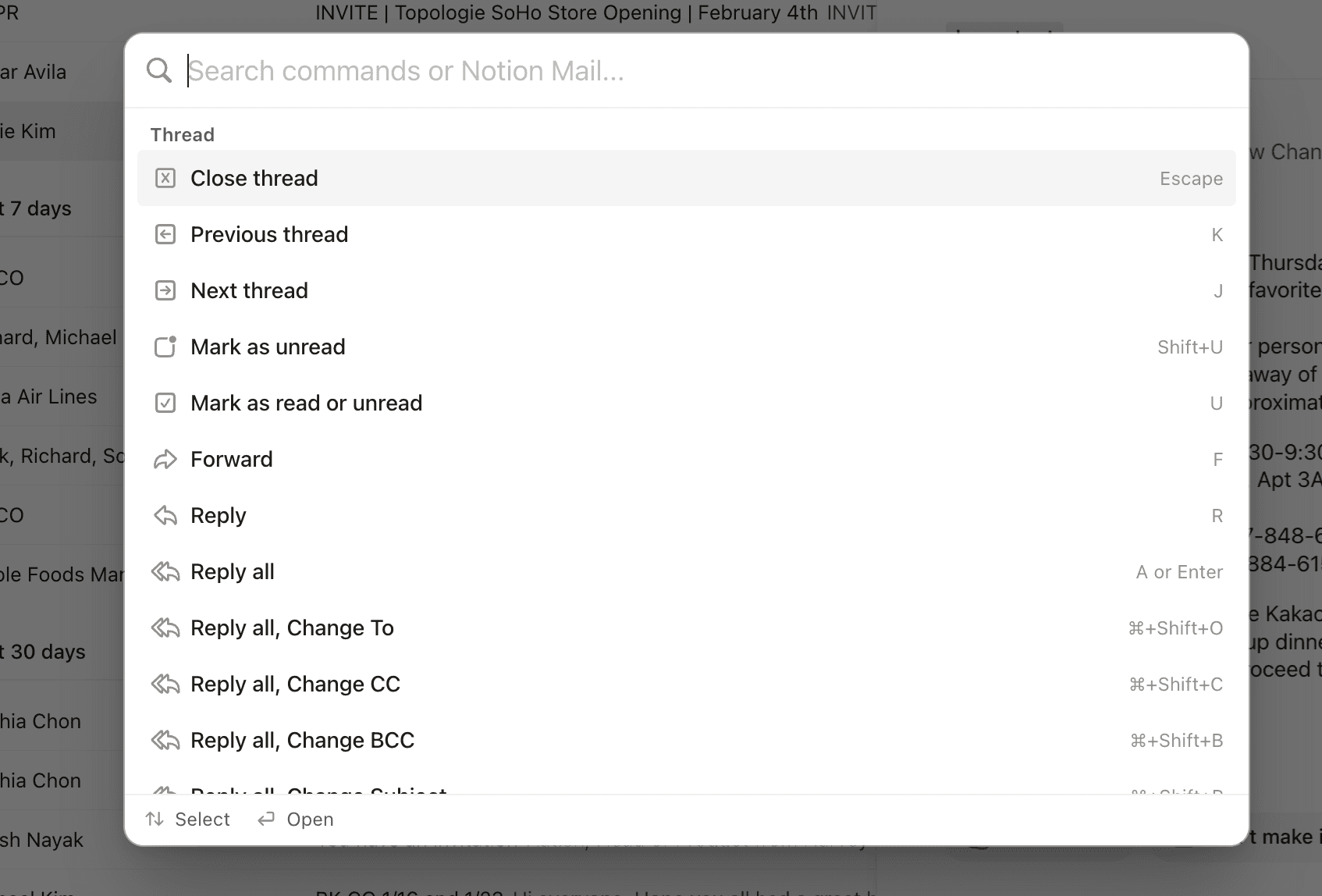
Notion Mail 支持所有 Gmail 快捷键以及其他强大的命令。使用快捷键 cmd + K 可调出所有可用快捷键的列表,并搜索你想执行的特定操作。你还可以在 本文 → 中找到 Notion Mail 键盘快捷键的完整列表。

查找收件箱整理技巧?点击 这里 →
