瀏覽你的收件匣
讓我們一起探索你在 Notion Mail 收件匣中的各個部分 📥

Notion Mail 將於 2026 年 9 月 22 日終止服務。了解變更內容以及如何儲存你的資料 →
Notion Mail 的左側邊欄是你尋找所有郵件整理方式的地方。在側邊欄頂端,你會看到以下內容:
你的姓名 — 點擊它即可存取你的
設定、切換帳戶或登出。📝,你可以點擊此處開始撰寫新郵件。進一步了解撰寫郵件的資訊請見 此處 →
你在側邊欄看到的第一個區段是 瀏覽模式 區段。簡單來說,瀏覽模式是以對你最實用的方式來整理郵件。
剛開始使用 Notion Mail 時,你會在側邊欄看到一些預設的瀏覽模式。隨著你建立更多瀏覽模式,它們會顯示在 瀏覽模式 側邊欄區段中。準備好建立自己的瀏覽模式了嗎?請深入了解 這篇文章 → 中的瀏覽模式功能。
你的側邊欄中的「郵件」區段包含下列資料夾:
所有郵件:這是你所有郵件存放的地方,包含已封存的郵件。寄件備份:這是你所有已傳送的郵件存放的地方。草稿:你可以在此找到所有郵件草稿。垃圾桶:這裡存放著你已刪除的郵件。
提示: 目前無法查看你各個 Notion Mail 帳號中的所有電子郵件。我們目前也不支援委派信箱。
在 Notion Mail 中有三種閱讀郵件的方式。你可以前往側邊欄的 設定 → 對話樣式 進行調整。在這裡,你可以選擇下列其中一個選項:
側邊預覽:當你點擊郵件時,它會在螢幕右側開啟。你可以透過點擊並拖曳來調整頁面寬度。中央預覽:當你點擊郵件時,它會在螢幕中央開啟。完整頁面:當你點擊郵件時,它會以完整頁面方式開啟。
當你開啟郵件時,可以執行下列動作:
🕘:提醒你在特定日期和時間回頭查看這封郵件。標記為未讀標籤封存🗑️:將這封郵件移到垃圾桶。開啟
••• 更多以標示為垃圾或報告網路釣魚。
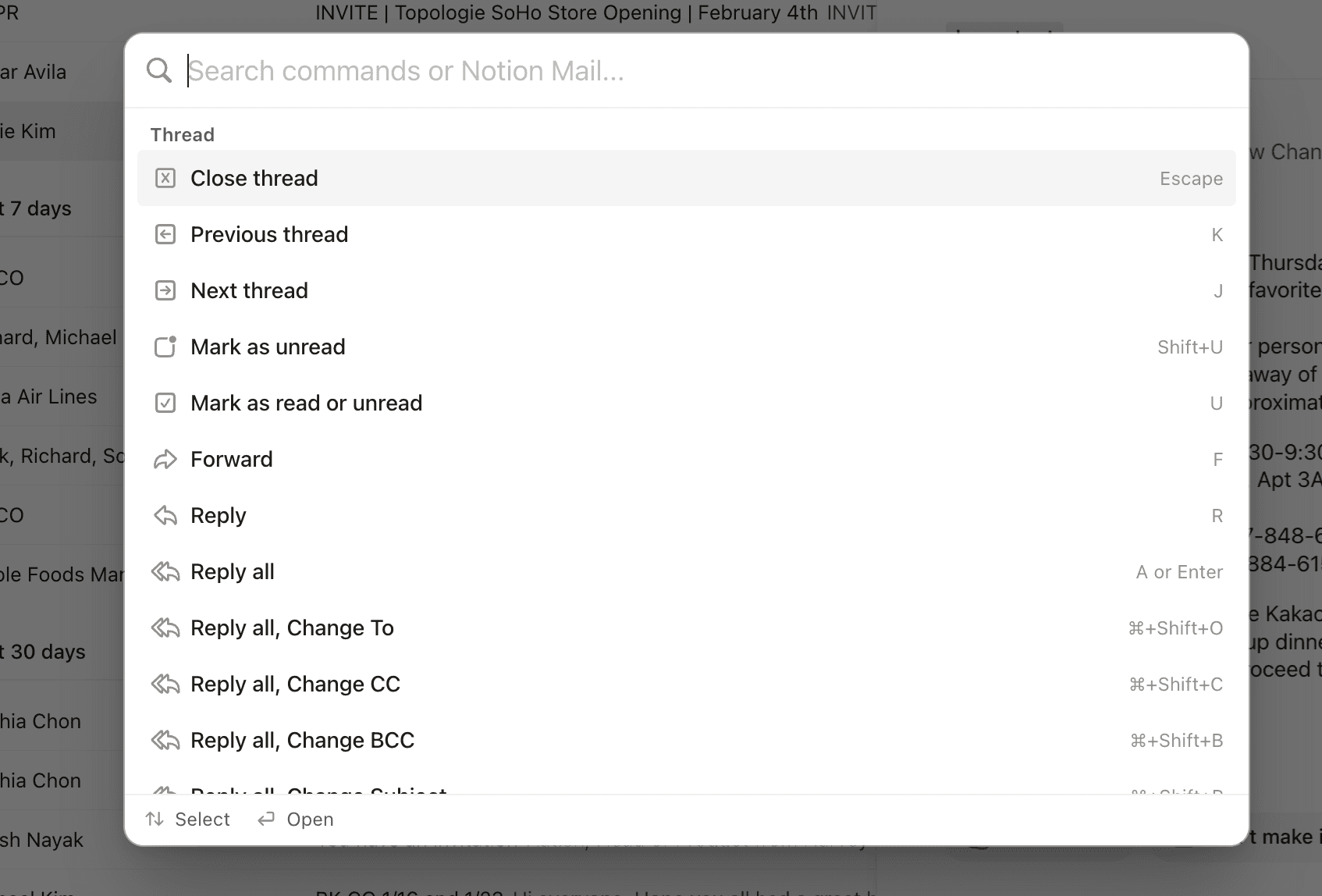
Notion Mail 支援所有 Gmail 快速鍵以及其他強大的指令。使用快速鍵 cmd + K 可開啟你可使用的所有快速鍵列表,並搜尋你想要執行的特定動作。你也可以在 這篇文章 → 中找到 Notion Mail 鍵盤快速鍵的完整列表。

在此尋找收件匣整理技巧 此處 →
